喜歡手電筒特效或魔法光環動態鎖屏桌布嗎?!就用Mico米克鎖屏萬能桌布APP-6個步驟自製各種我推可愛手機桌面

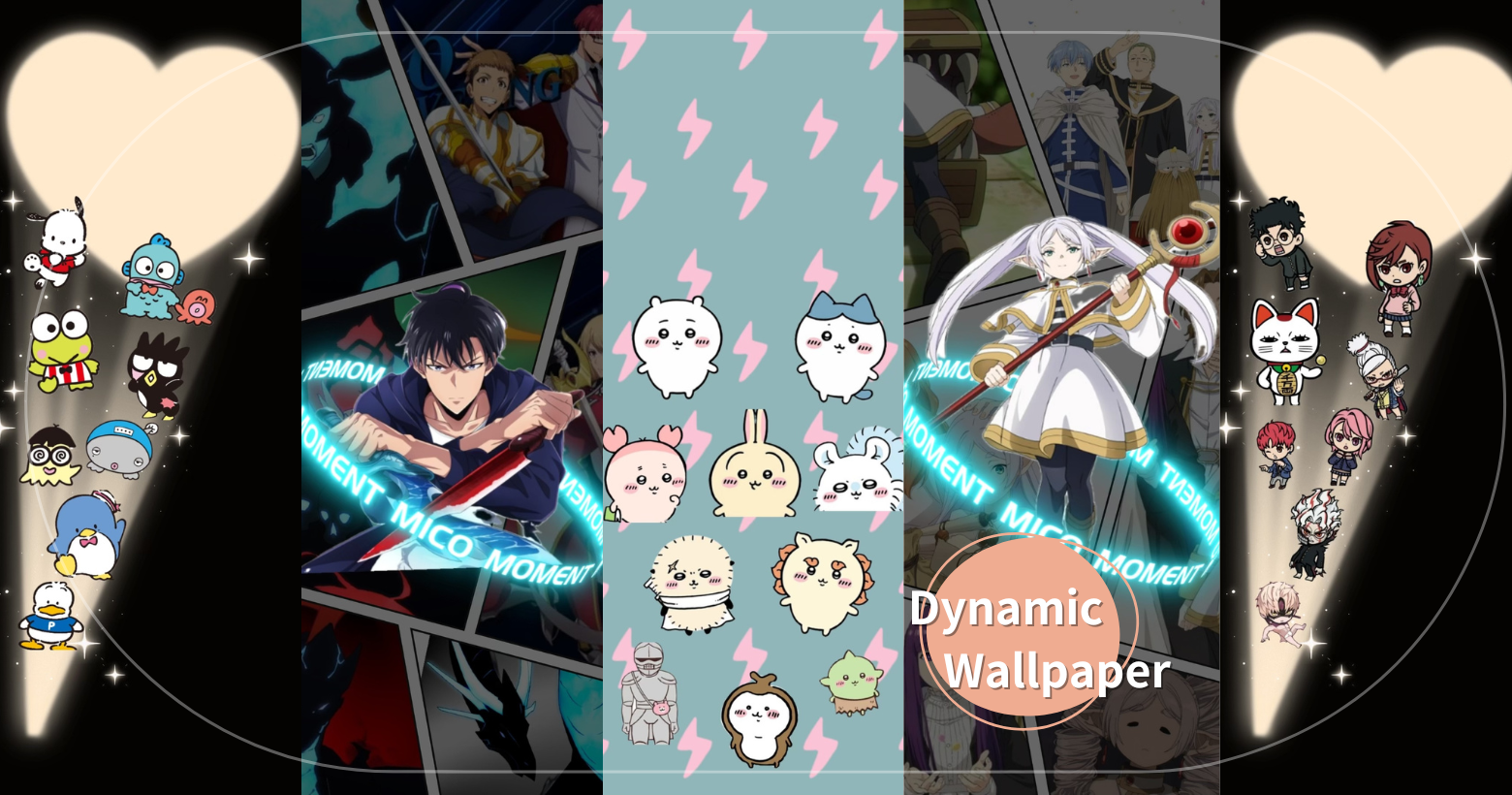
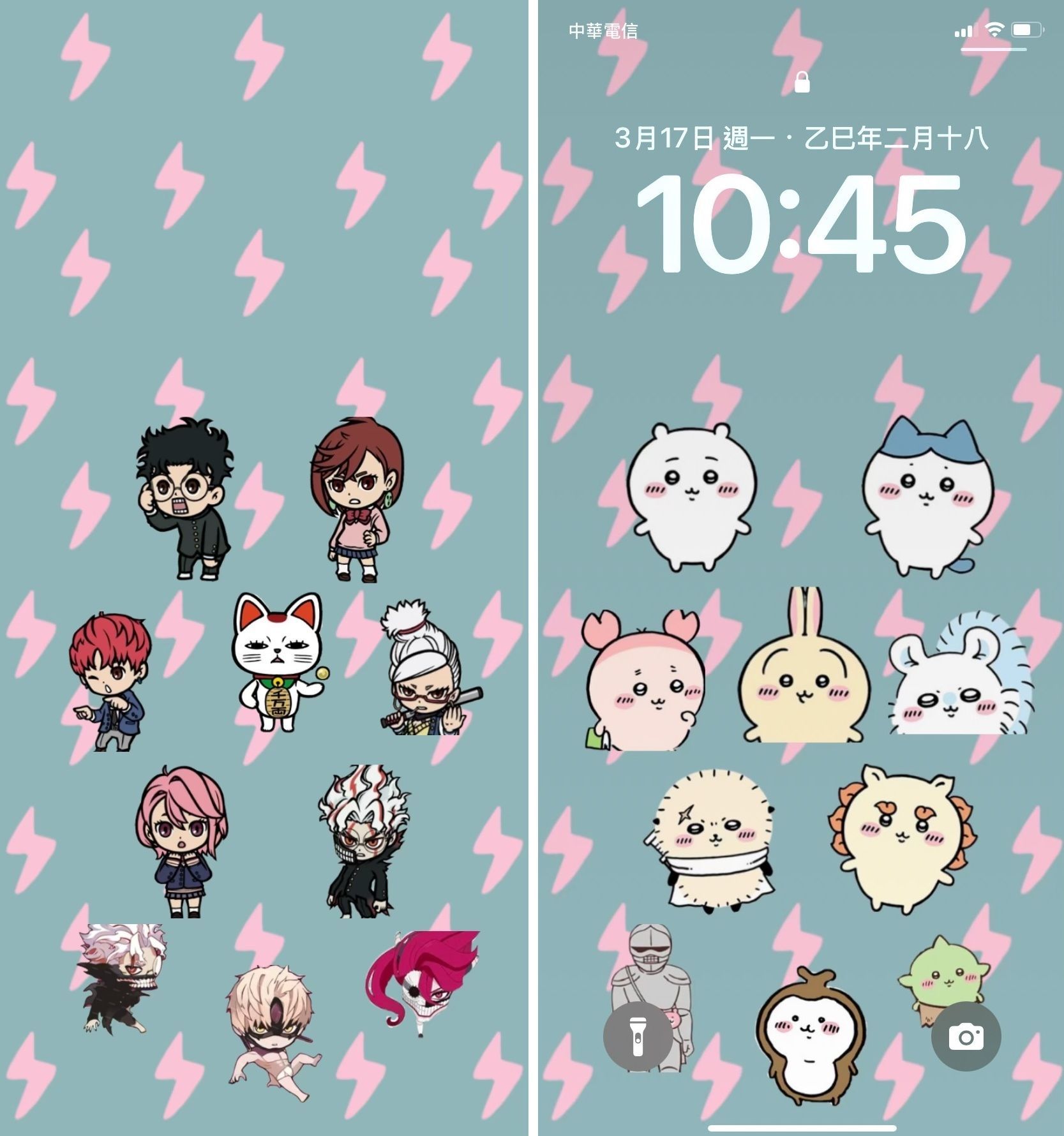
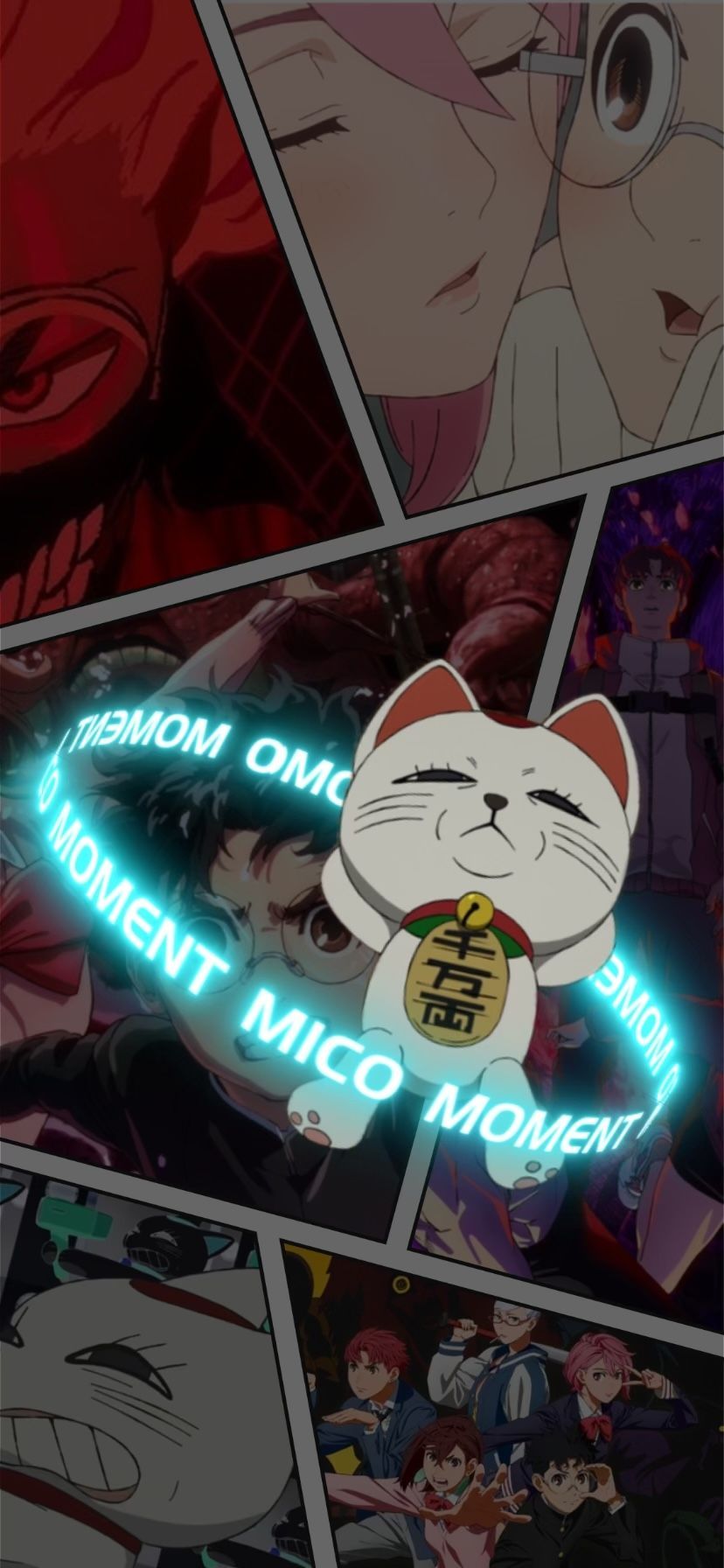
如果喜歡自己製作可愛手機桌面桌布的朋友,或許這陣子都有在網路上刷到,許多人發文這款卡皮巴拉手電筒特效桌布,能夠至換成我推角色手機桌布的教學,於是依樣畫葫蘆,透過Mico米克鎖屏萬能桌布APP小組件&主題圖標字體,再加上收集好的吉伊卡哇、膽大黨、我獨自升級、西村裕二、大耳狗、人魚漢頓、美少女戰士、葬送的芙莉蓮...等等圖片,來換成自己喜歡的魔法光環wallpaper,如果你剛好也喜歡他們,也可以利用以下圖案更替,一起來讓你的手機畫面變的卡哇伊吧!







手電筒特效桌布教學6步驟
以下製圖使用蘋果手機,系統已升級iOS18最新版本(有APP摳圖功能)
Step1.至App Store下載Mico米克鎖屏-萬能桌布小組件&主題圖標字體,此功能目前還是免費使用,不加入會員想先試用看看可以點X。

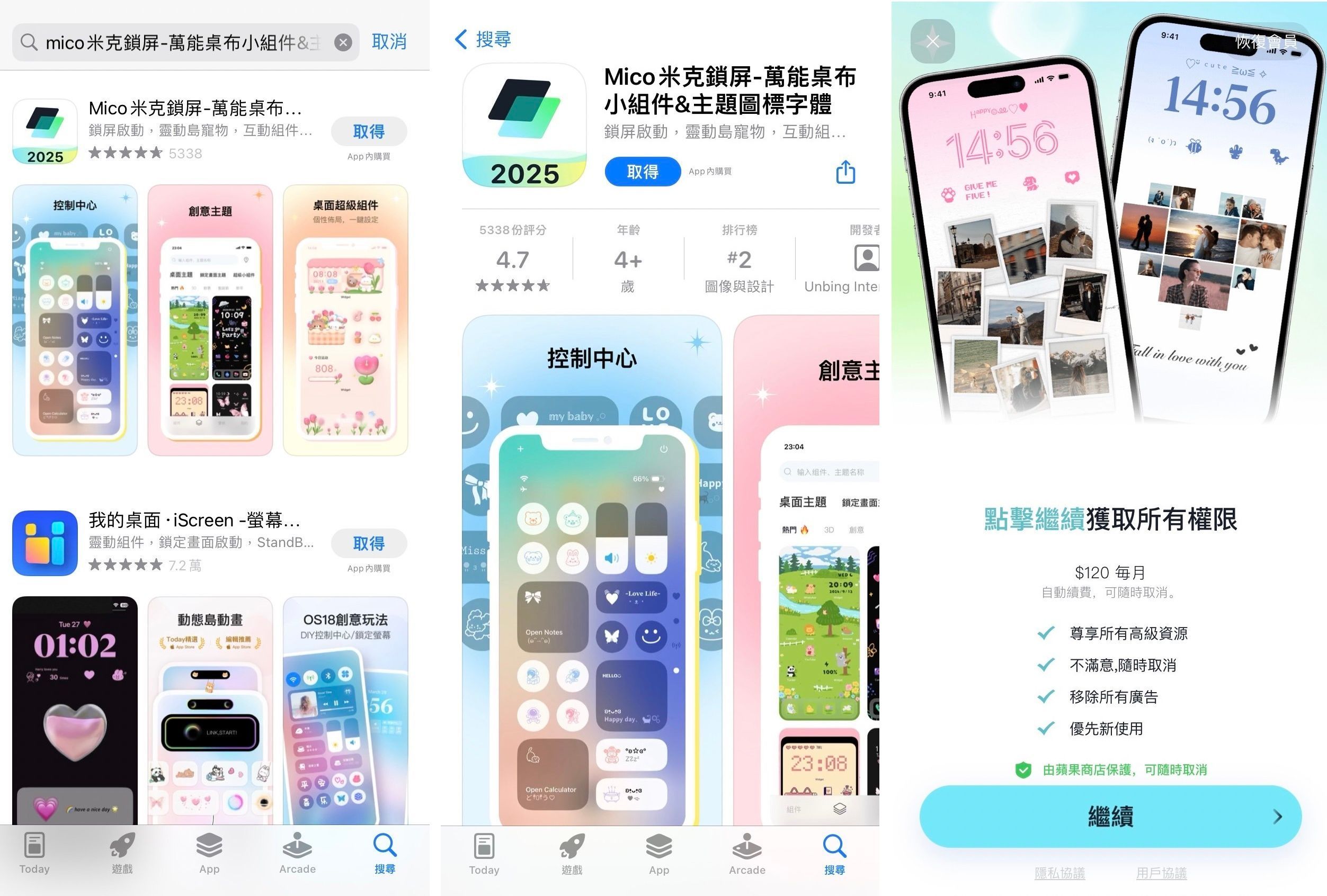
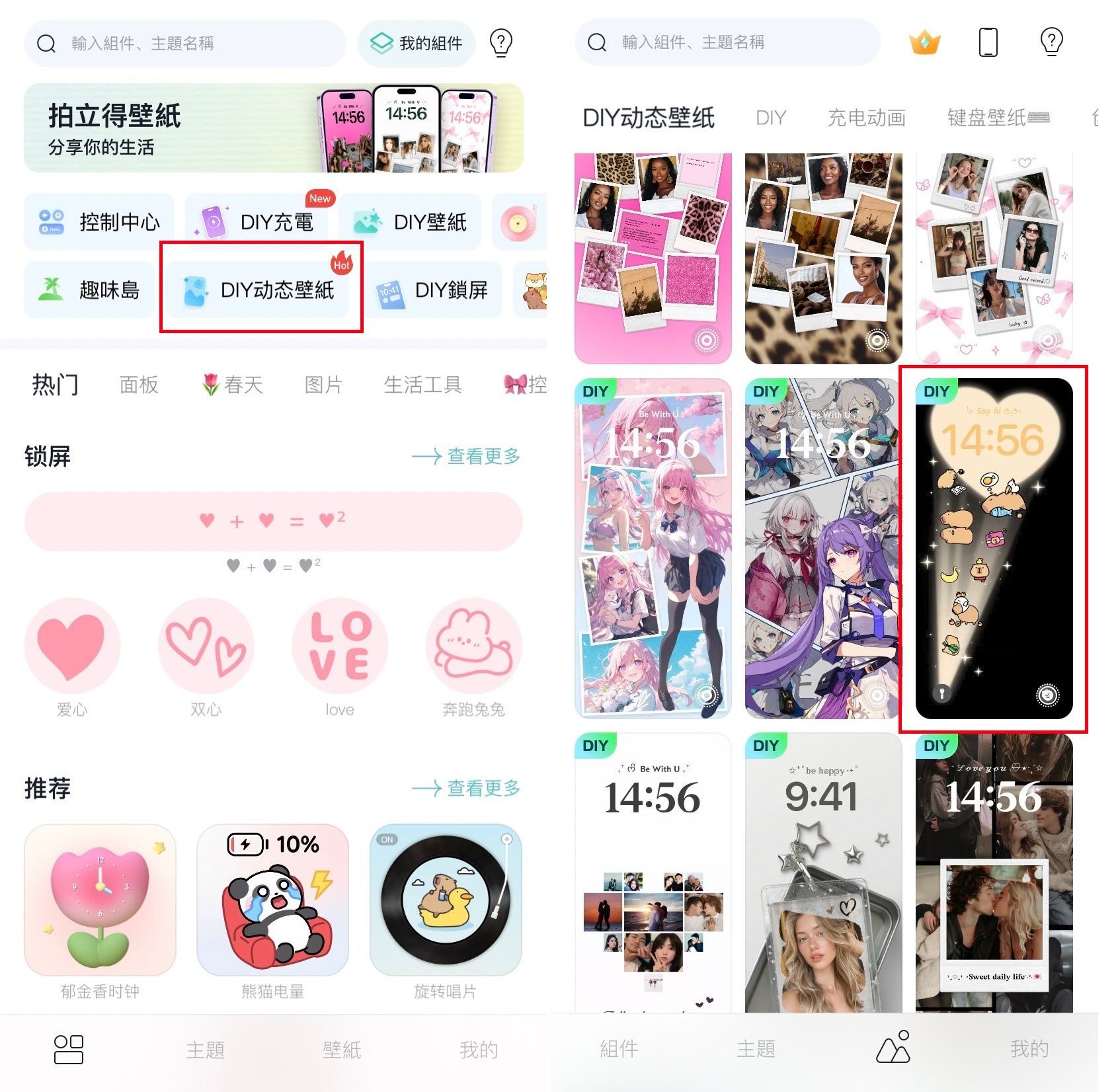
Step2.點選"DIY動態壁紙"尋找其中一款"卡皮巴拉手電筒光線"模板。

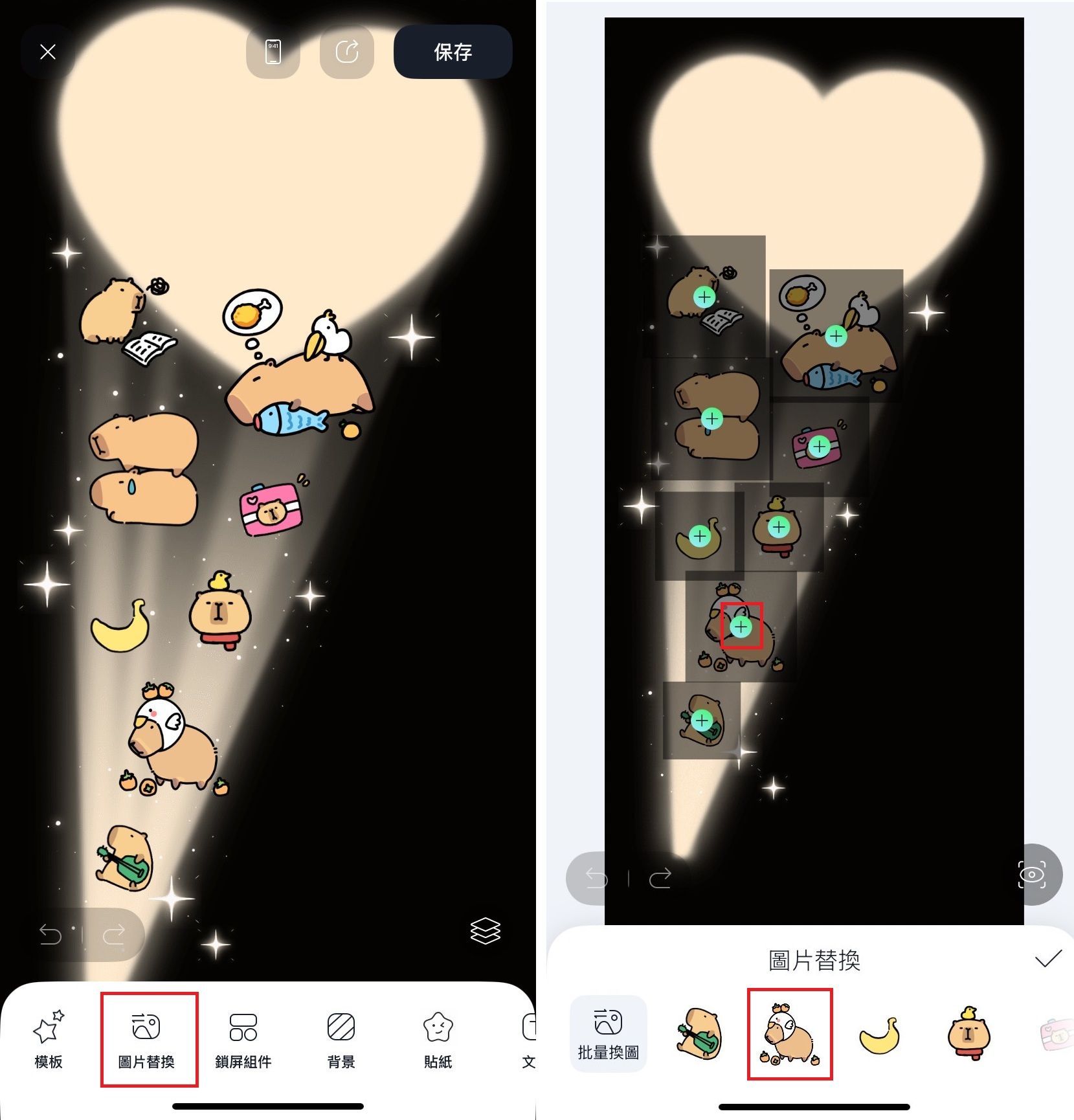
Step3.進入該模板之後下方可以做"圖片替換",點選圖片的"+"或是點擊"原本的圖"都能換照片,不建議使用批量換圖,有時候圖片去背的效果不一定都很好。

Step4.接著進入相簿選擇你喜歡的照片,籃底部分都是需要去背(摳圖)的地方。

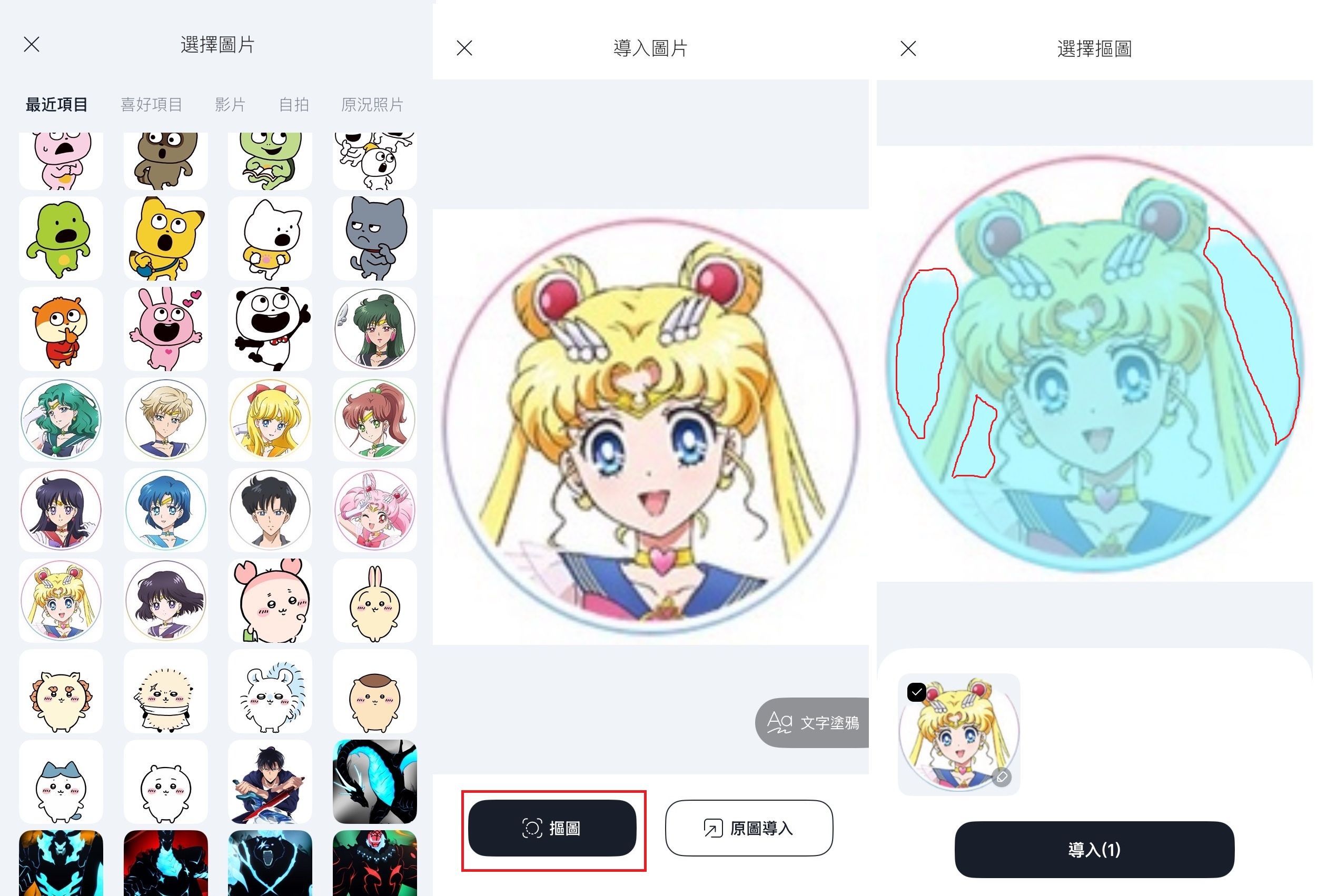
Step5.摳圖功能有畫筆和橡擦,筆觸大小能調整,完成後按下"導入"。

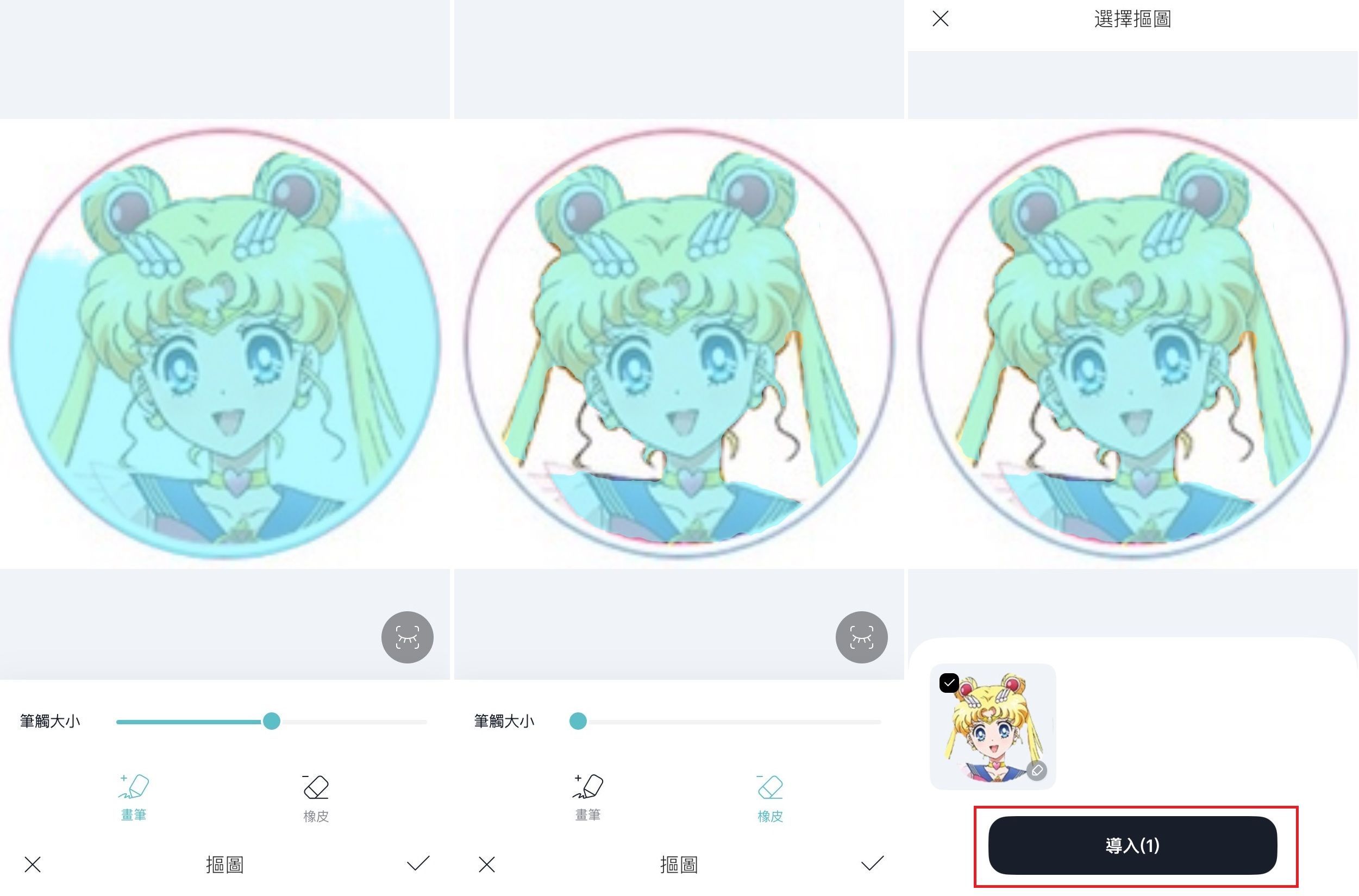
Step6.然後一張一張調整,全部做完後能夠在上方看到"預覽模式",確認沒問題就可以"保存"囉!相簿裡會得到一張你做好的"原況照片"。

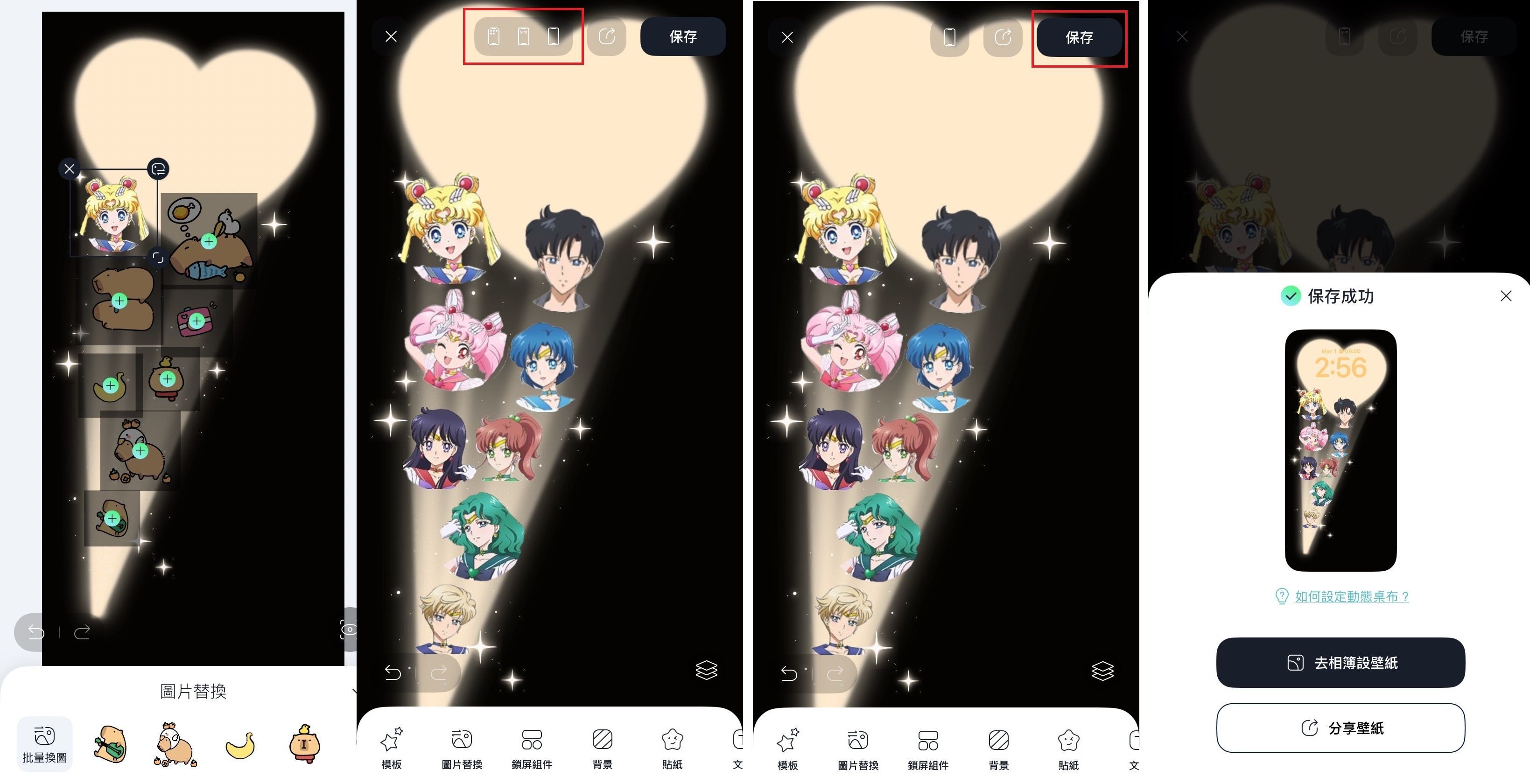
原況照片成品展示,接著到手機"設定",找到"背景圖片"做替換就成功了。


附贈動態鎖屏桌布設定教學
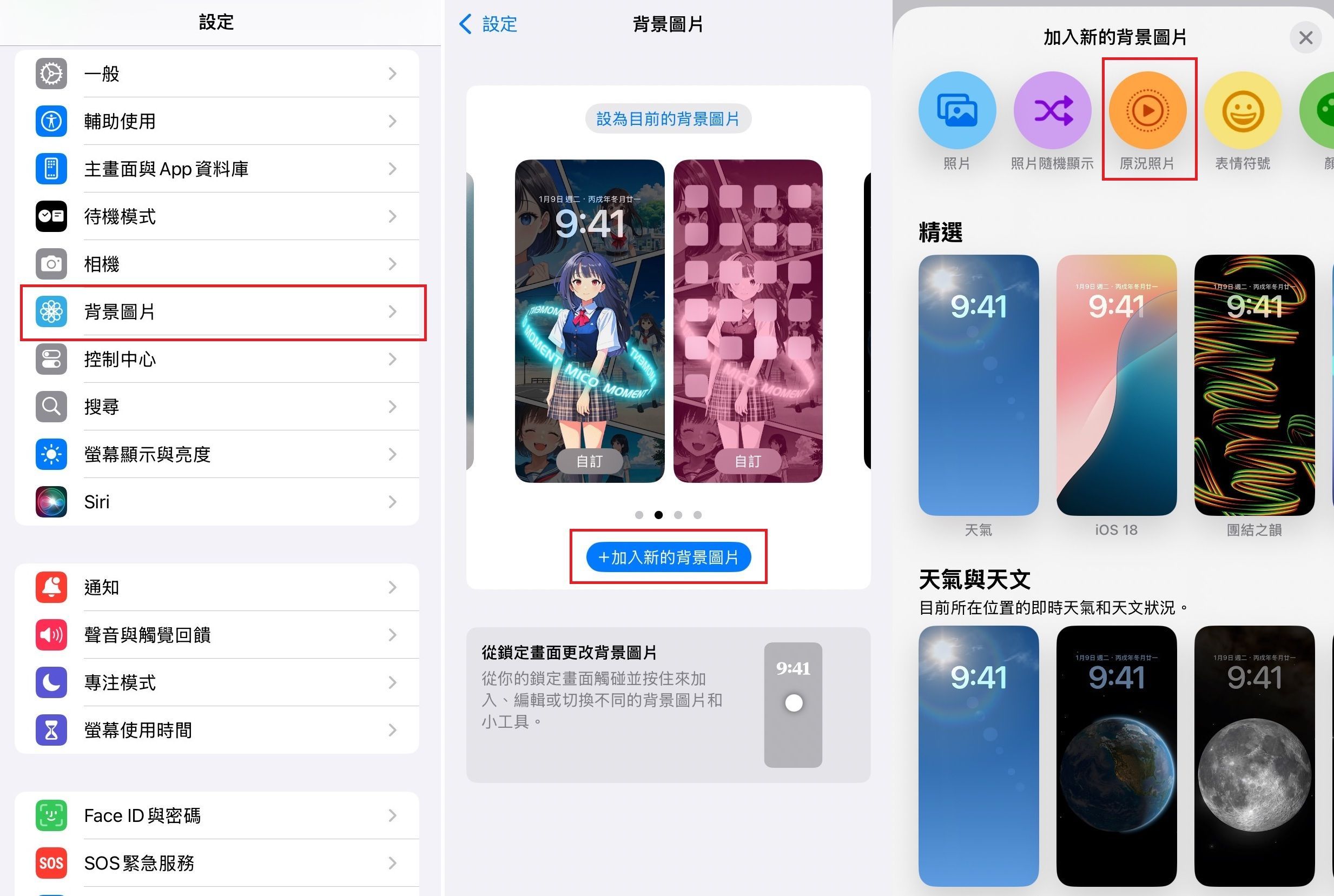
上述是透過Mico米克鎖屏APP製作照片的操作步驟,接著要再自己設定動態鎖屏的效果。
設定->背景圖片->加入新的背景圖片(or修改自訂)->原況照片->選擇你做好的原況照片->載入後請確認左下方紅框框"原況照片"功能是否有打開來->儲存


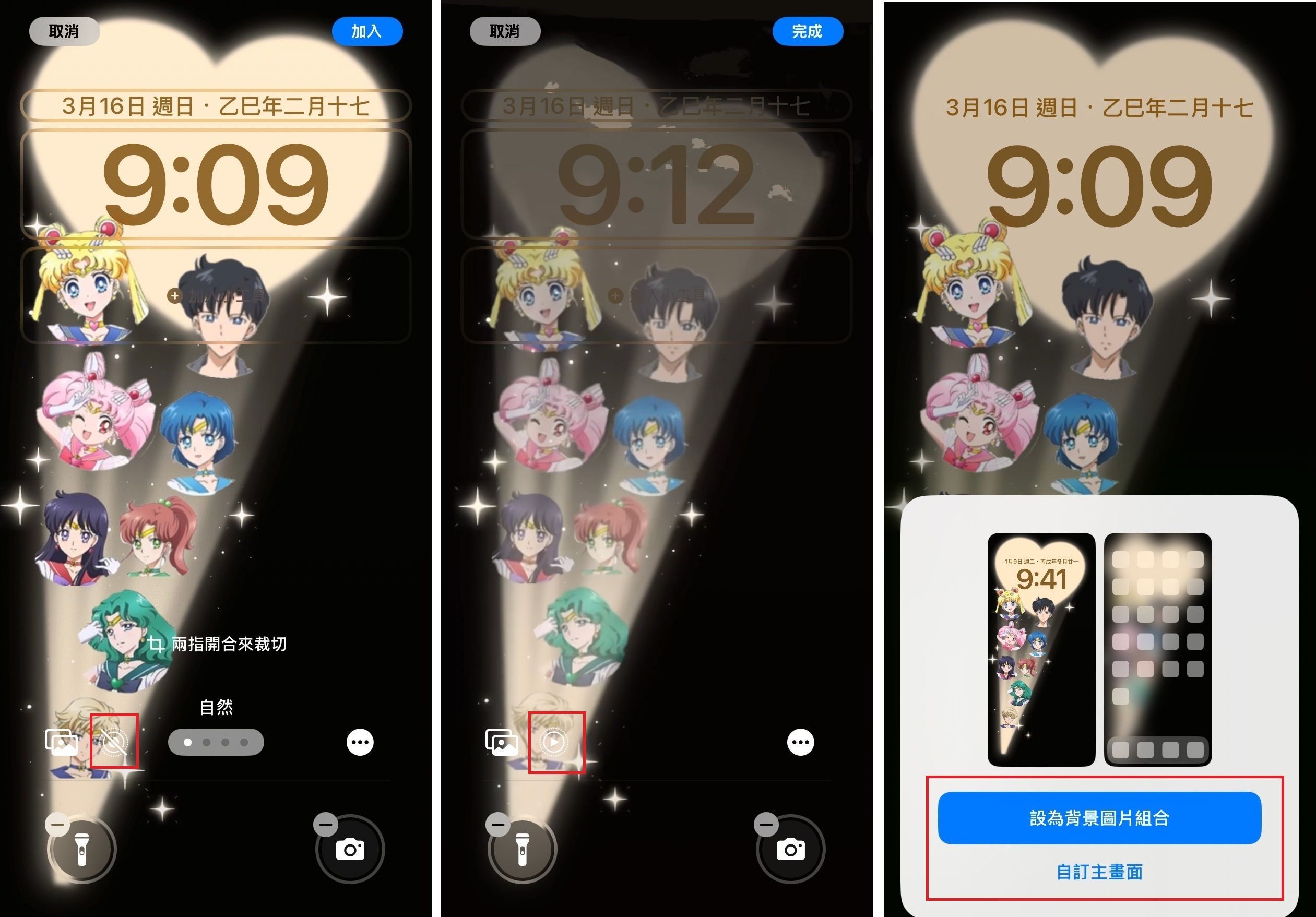
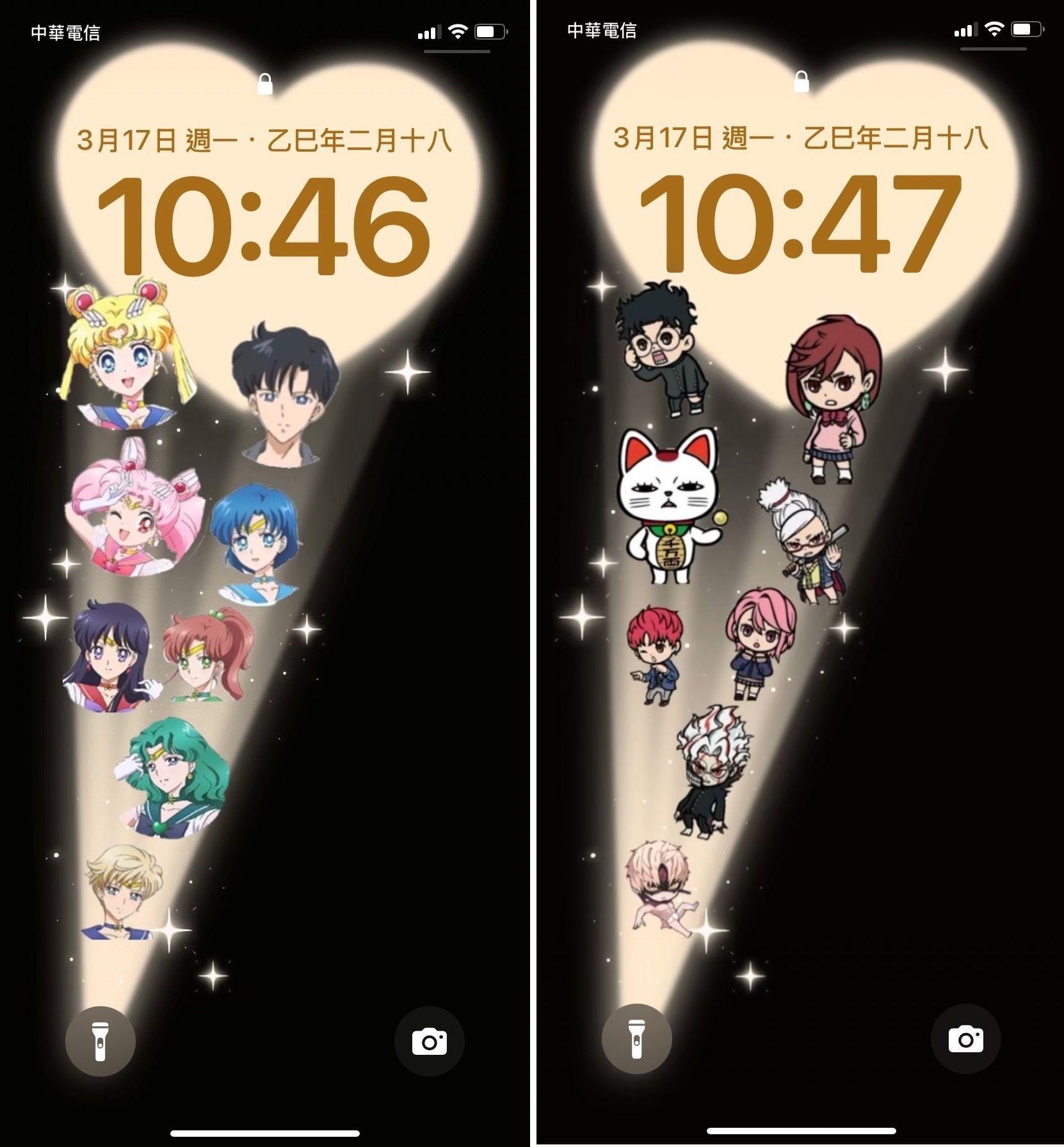
手機動態鎖屏桌布完成畫面,大家可以自由替換喜歡的人物與主題。

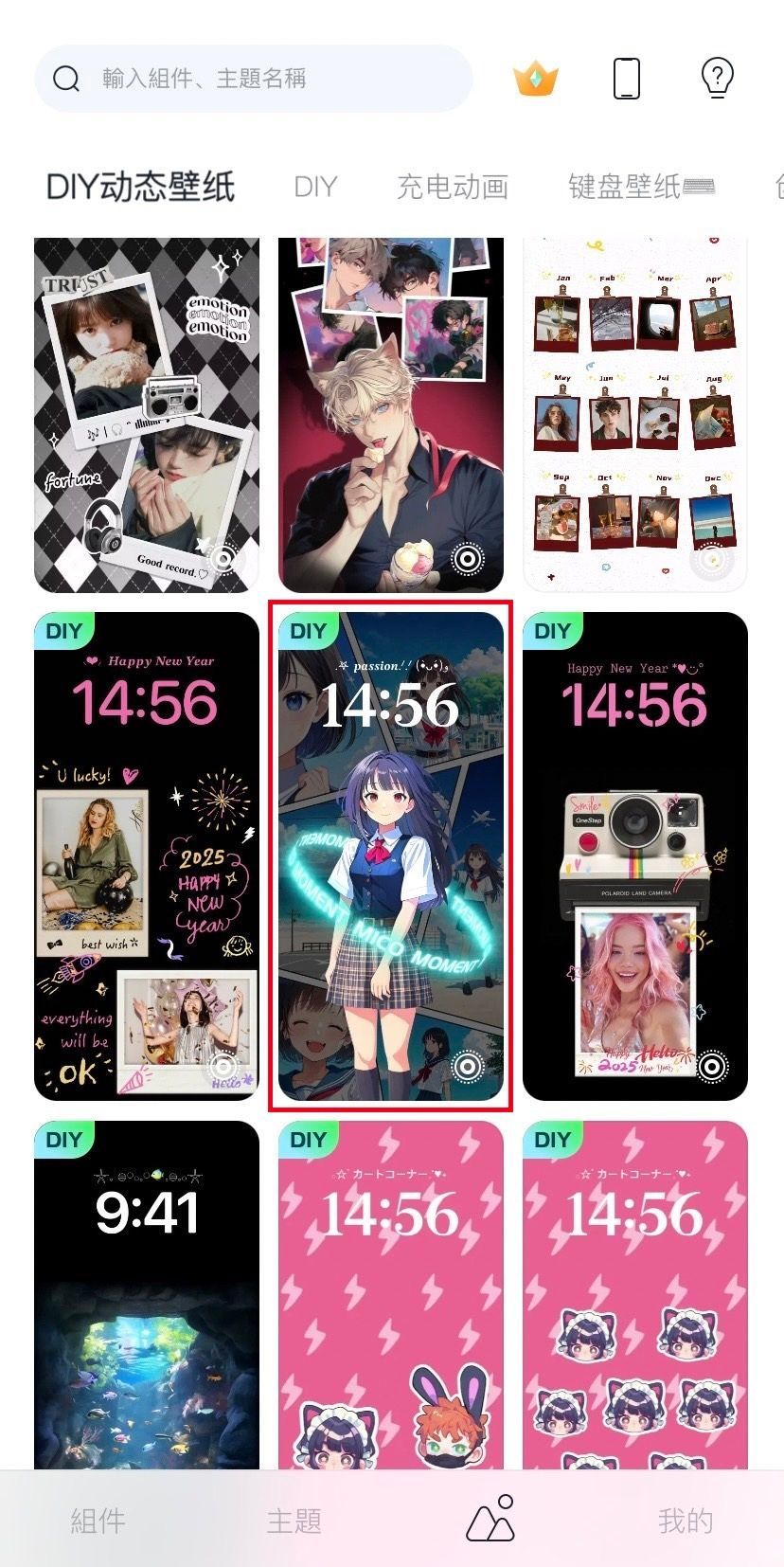
魔法光環特效桌布教學步驟
與上面說明的6個步驟順序相同,只要將第2步驟的模板改成"高中少女魔法光環特效"即可。

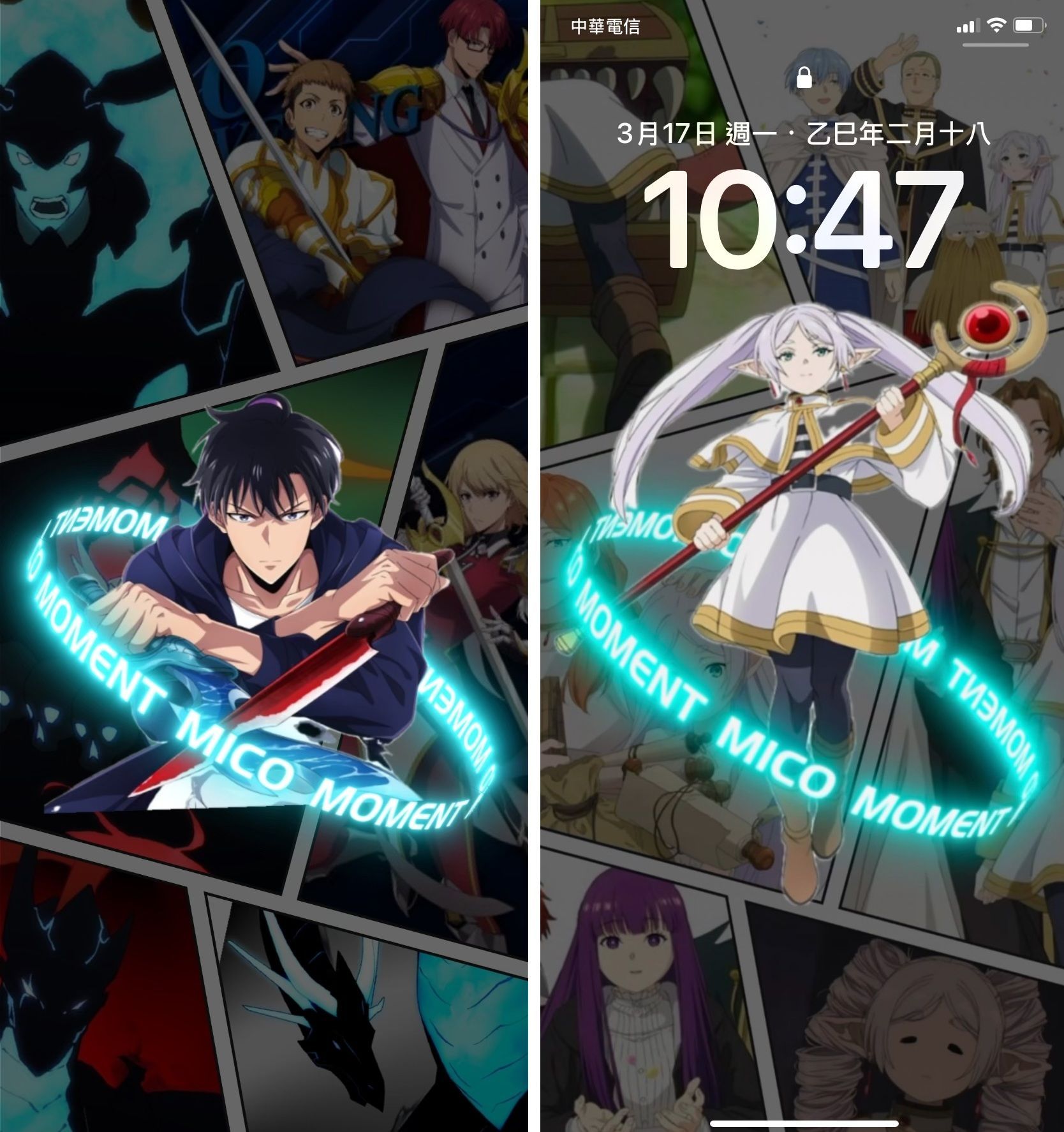
手機動態鎖屏桌布完成畫面,大家可以自由替換喜歡的人物與主題。

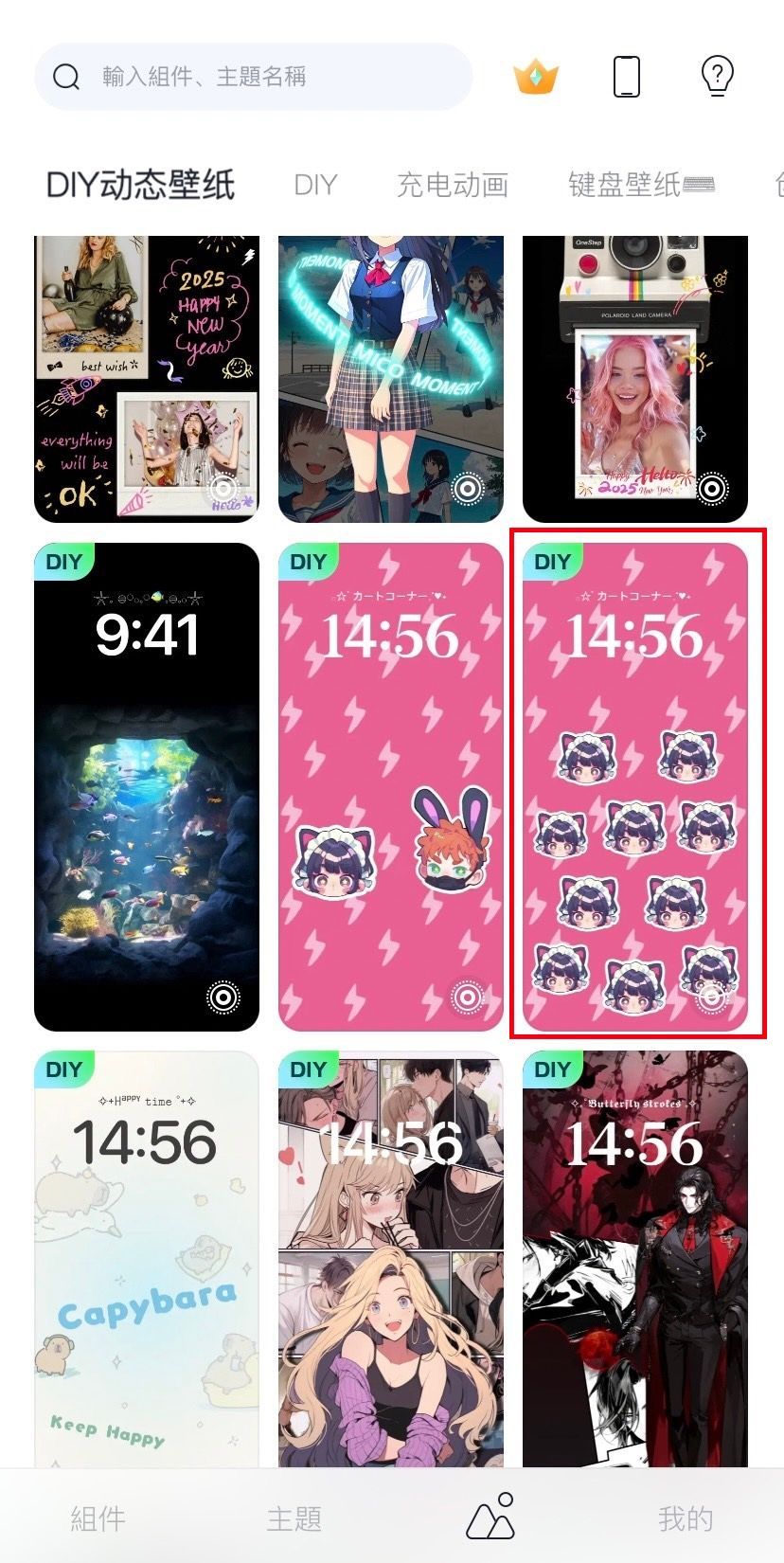
動動大頭貼特效桌布教學步驟
與上面說明的6個步驟順序相同,只要將第2步驟的模板改成"獸耳娘動動大頭貼特效"即可。

手機動態鎖屏桌布完成畫面,大家可以自由替換喜歡的人物與主題。

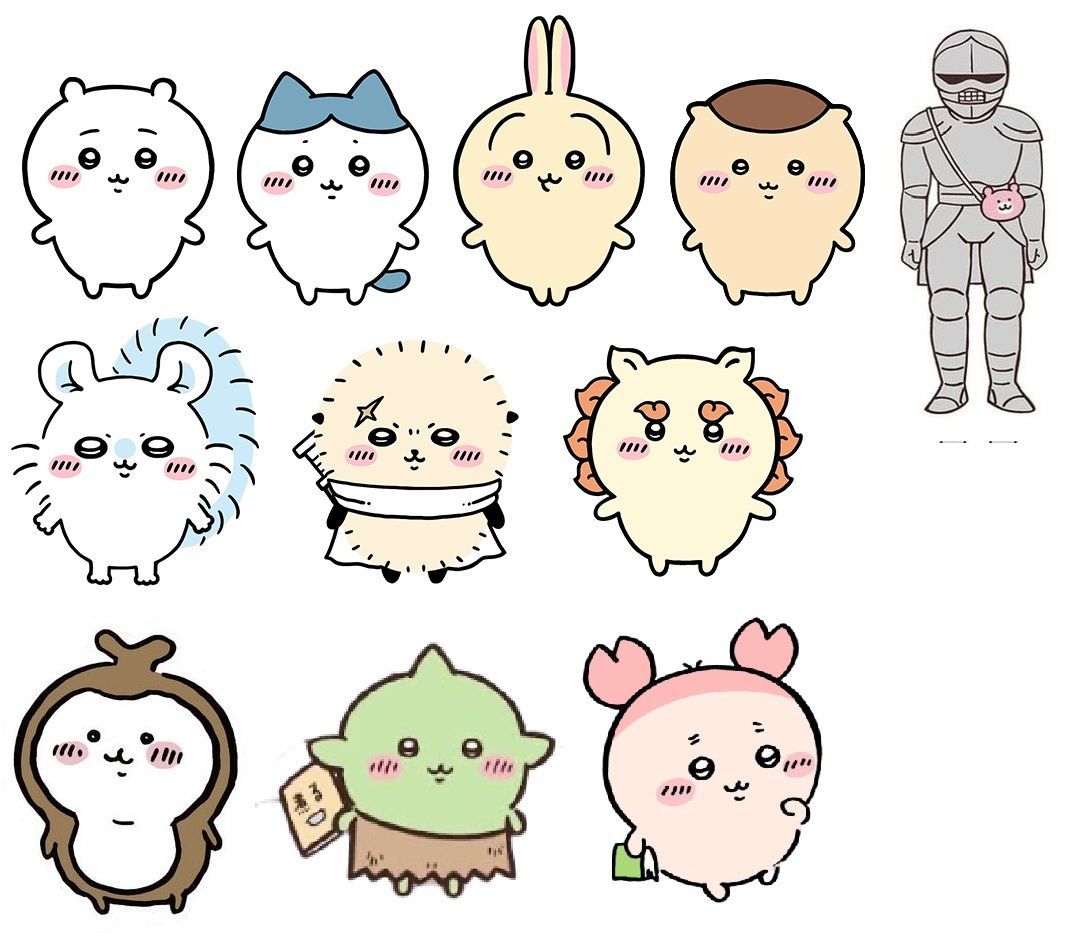
圖庫圖片素材
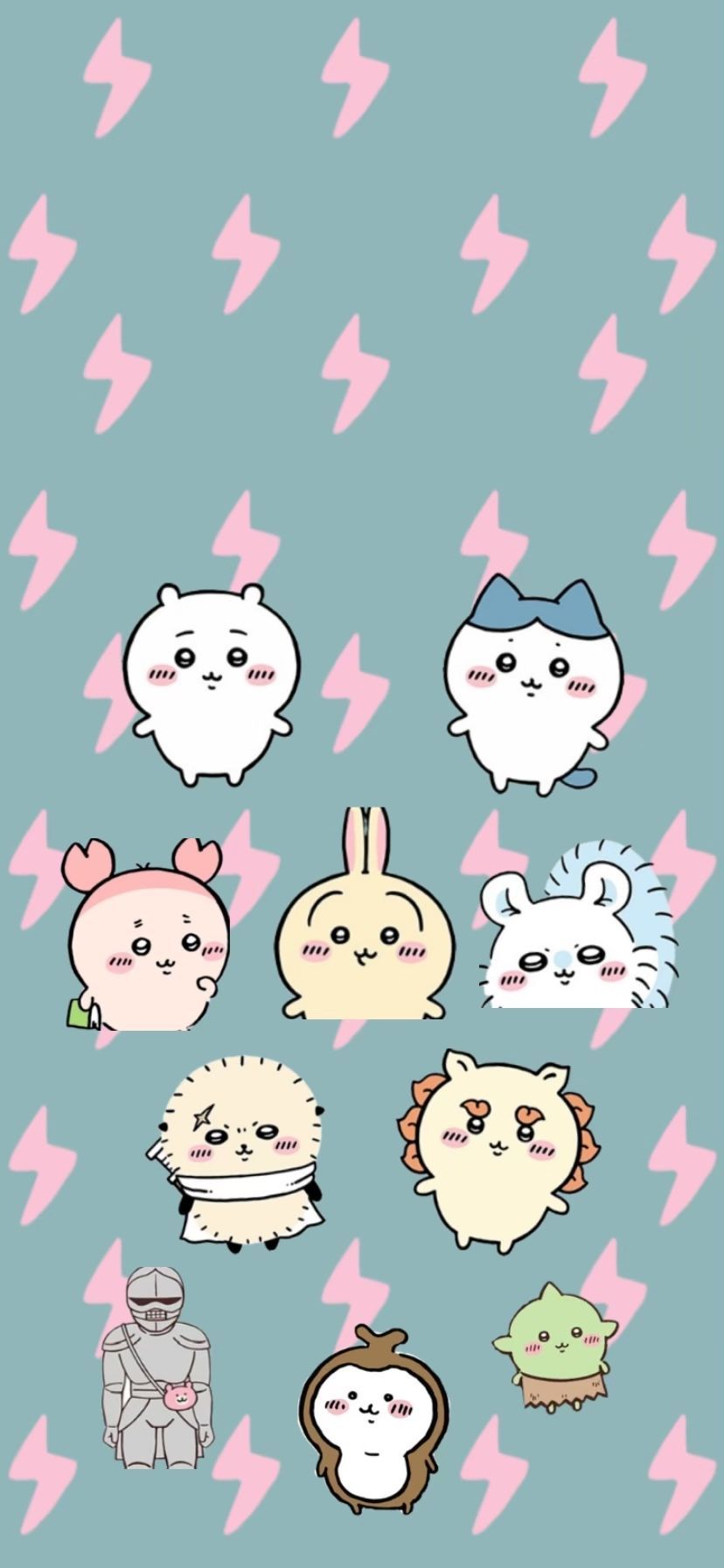
1.吉伊卡哇

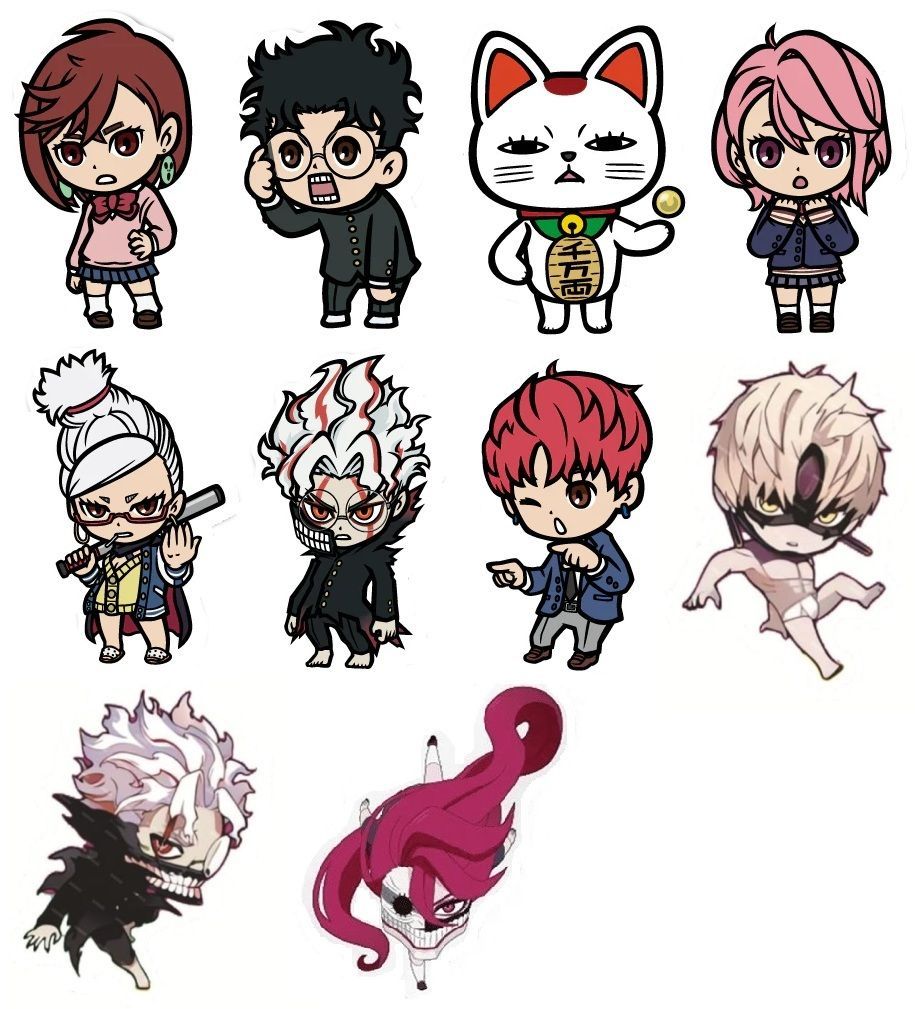
2.膽大黨

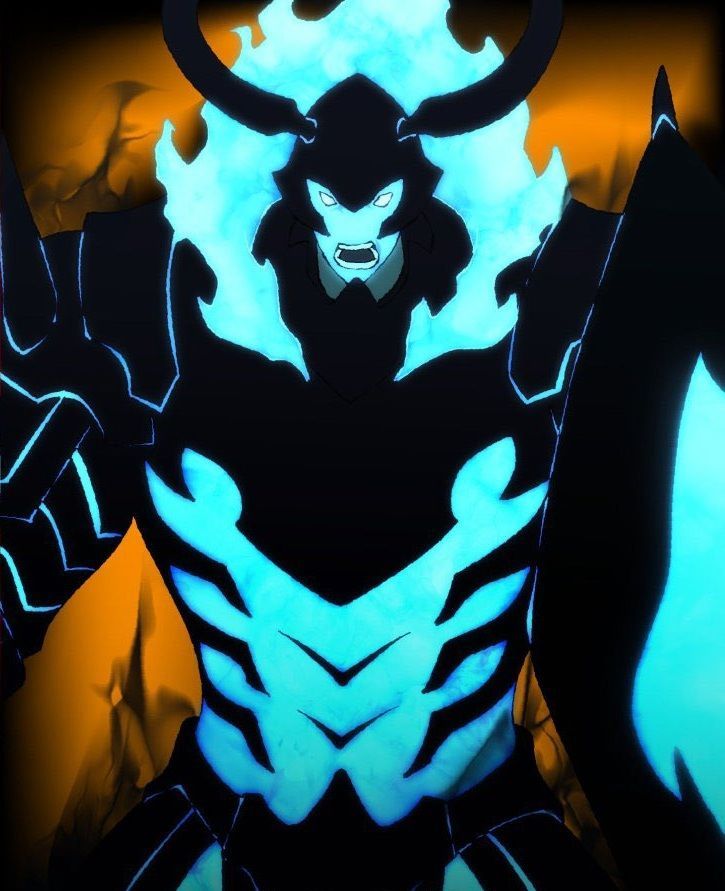
3.我獨自升級












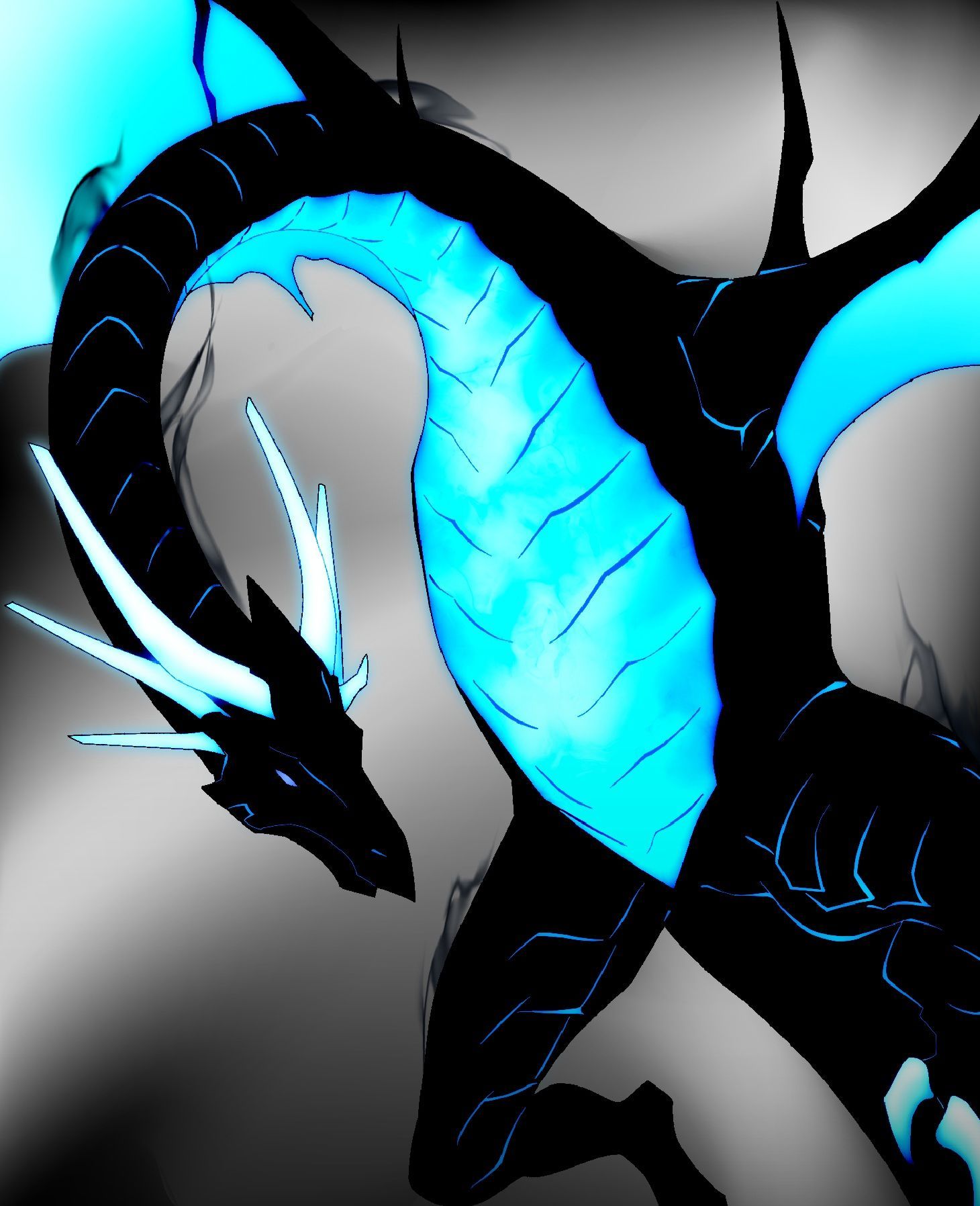
4.西村裕二

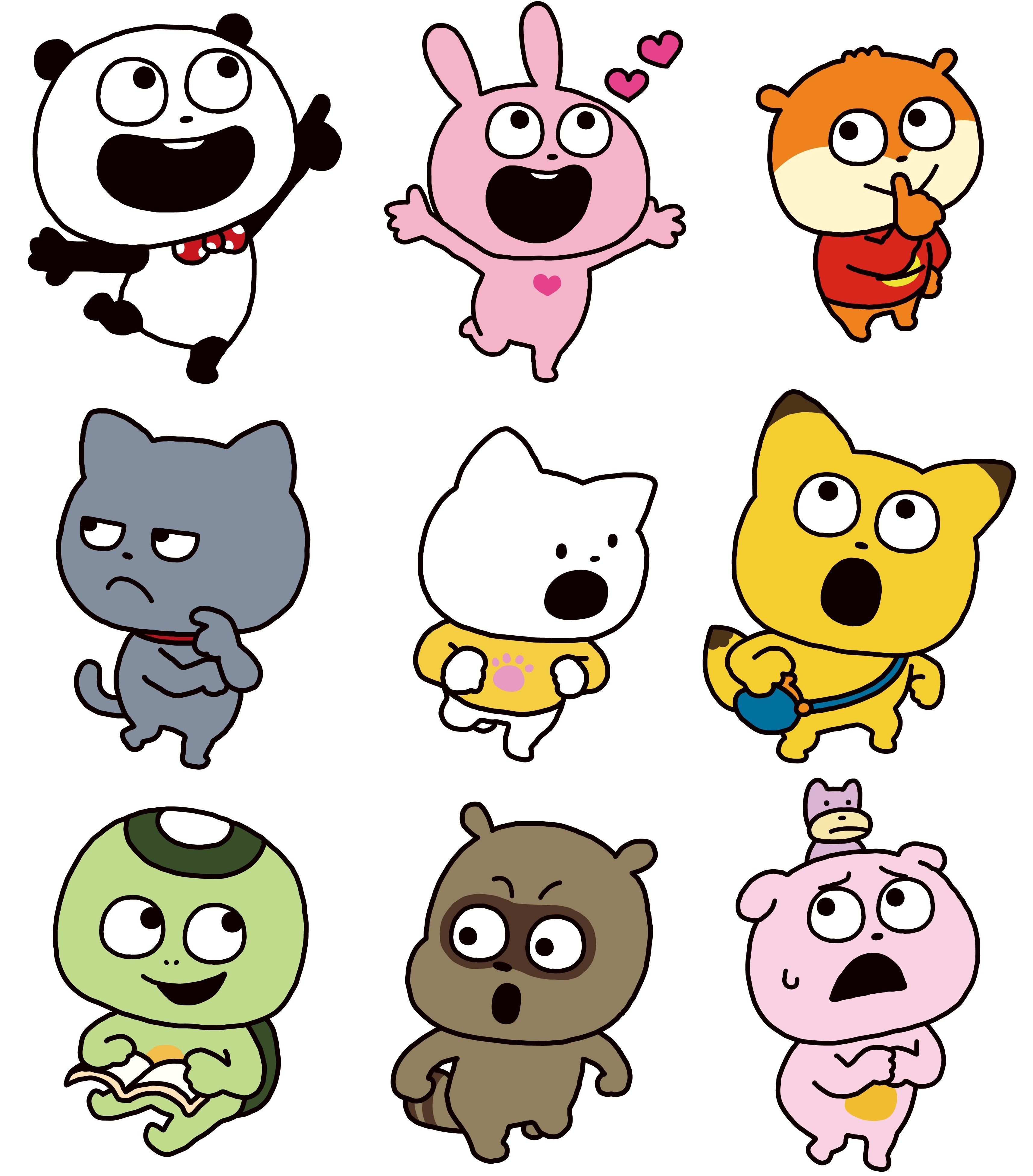
5.大耳狗


6.人魚漢頓

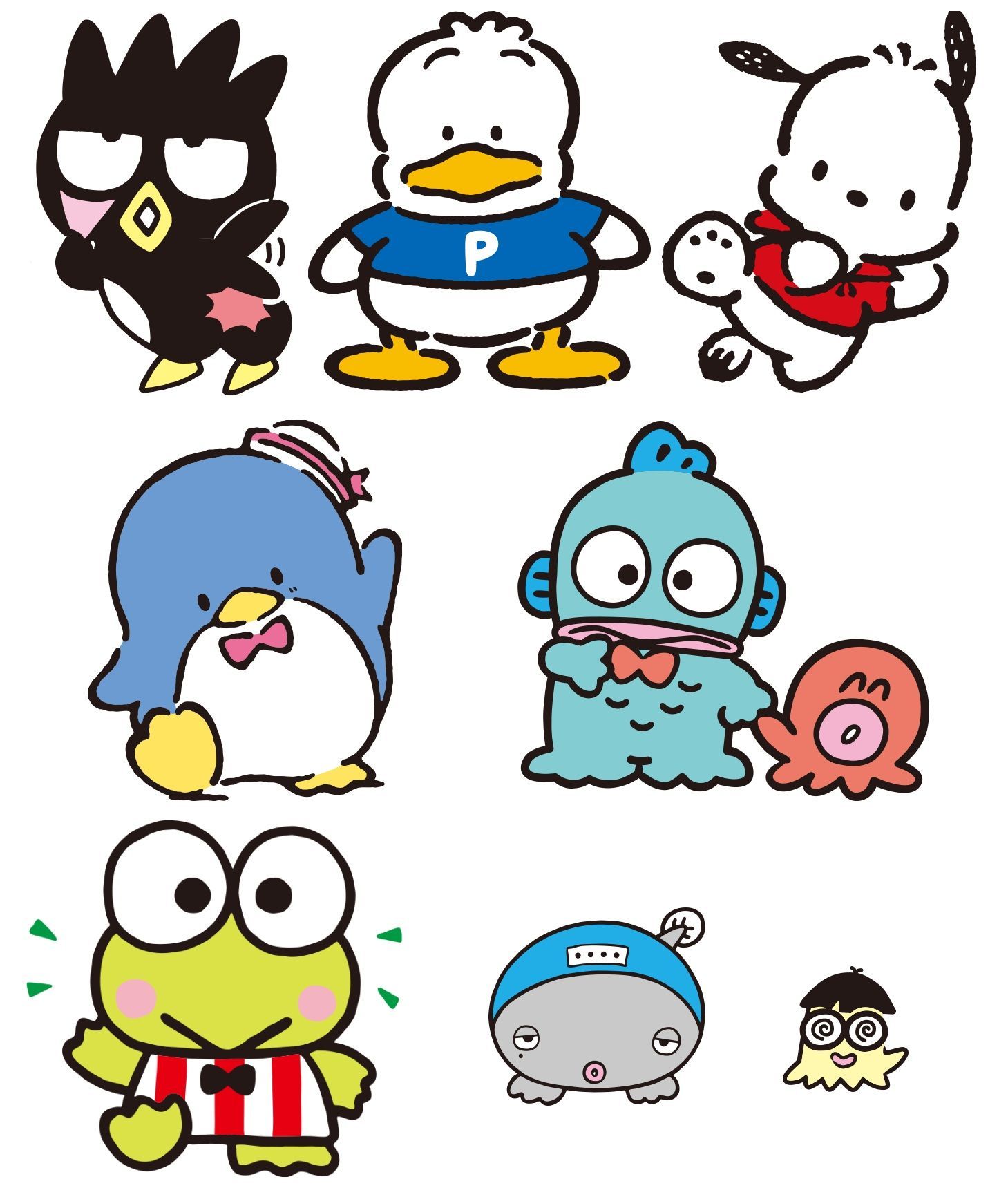
7.美少女戰士


8.葬送的芙莉蓮









也可以綜合在一起變成我推角色大集合,大家一起來玩看看吧!

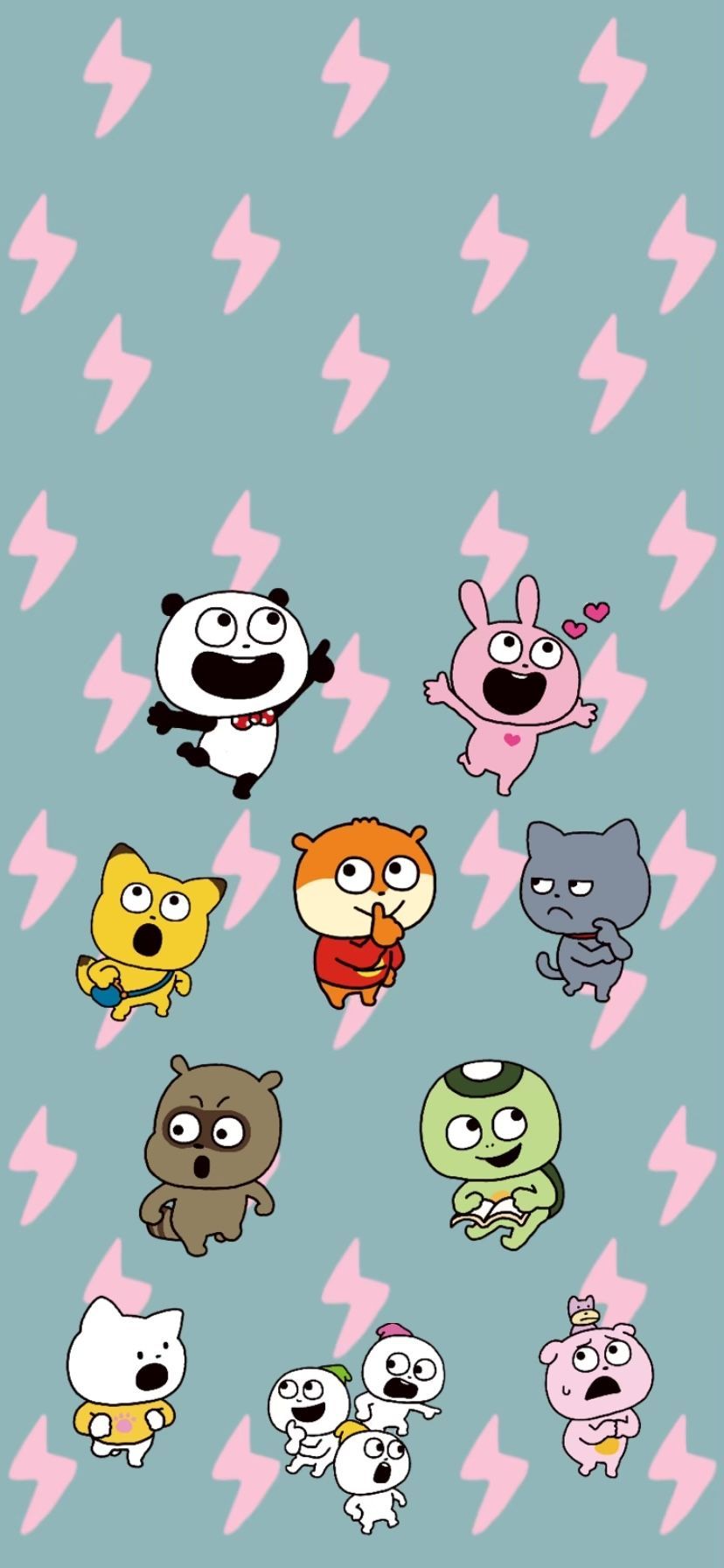



圖影來源:官網,僅供文章分享使用
#iphone手機手電筒特效動態鎖屏桌布 #iphone手機魔法光環動態鎖屏桌布 #蘋果手機手電筒特效動態鎖屏桌布 #蘋果手機魔法光環動態鎖屏桌布 #蘋果手機動態鎖屏桌布推薦 #Mico米克鎖屏萬能桌布APP #手機動態鎖屏桌布推薦