【Instagram教學】打造不一樣的限時動態,透明邊框怎樣弄?

除了使用GIF圖之外,還可以使用什麽方法打造好看的限時動態呢?這次跟大家分享最近很流行的透明邊框限時動態。簡單三步讓你打造獨一無二的限時動態,更吸引他人的目光。喜歡設計限時動態的朋友記得看下去。
我是Moon。主要是分享色調和一些提升IG質感的小技巧,例如精選動態封面圖,GIF關鍵字等等。不想錯過任何一個分享,記得追蹤Moon的Instagram,點擊追蹤。
喜歡打造版面一致的朋友,記得看這篇
沒注意的限時動態玩法
步驟一 截圖
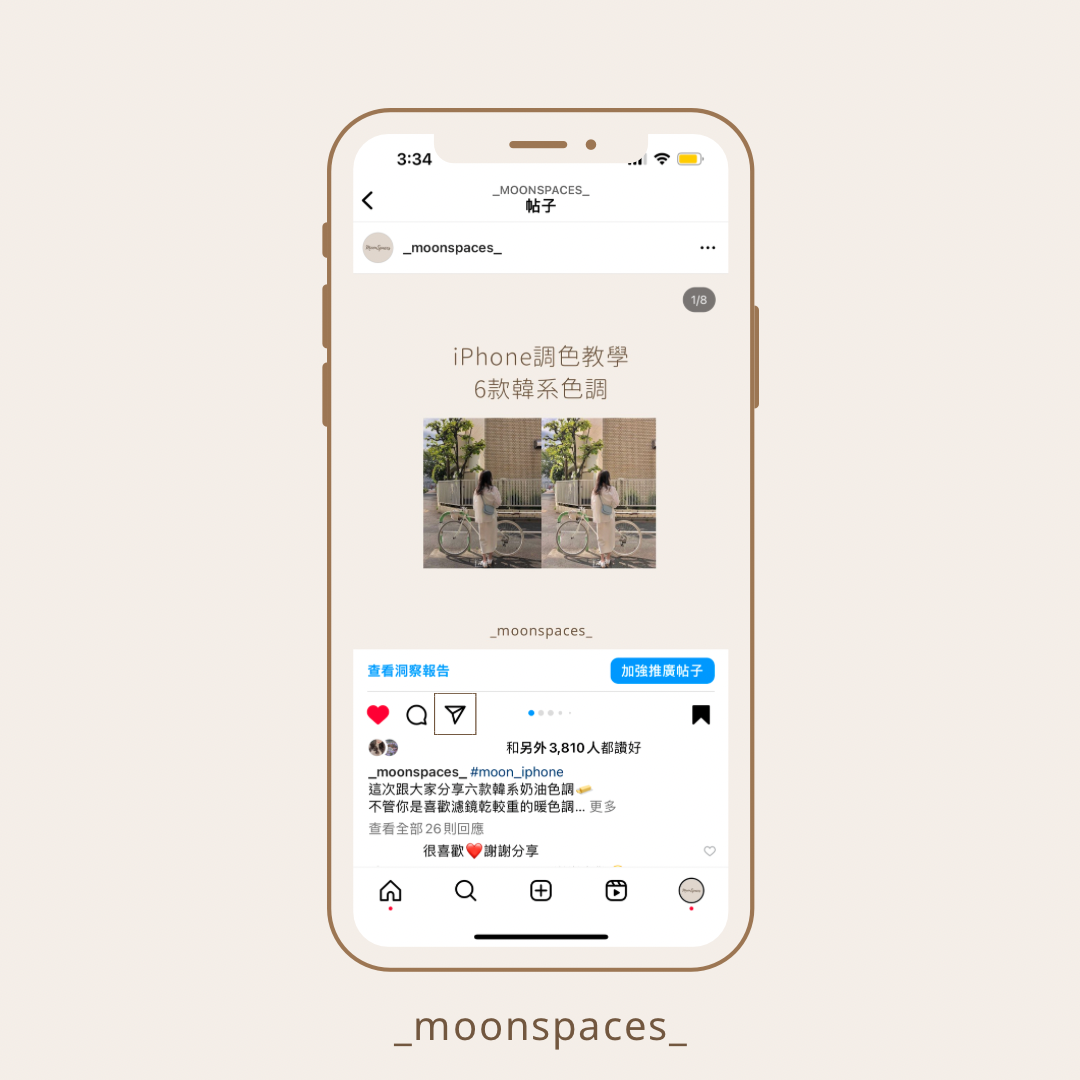
首先選擇想要轉發的貼文,然後點擊紙飛機功能,把貼文分享在限時動態。
關於貼文的iPhone色調看這裏


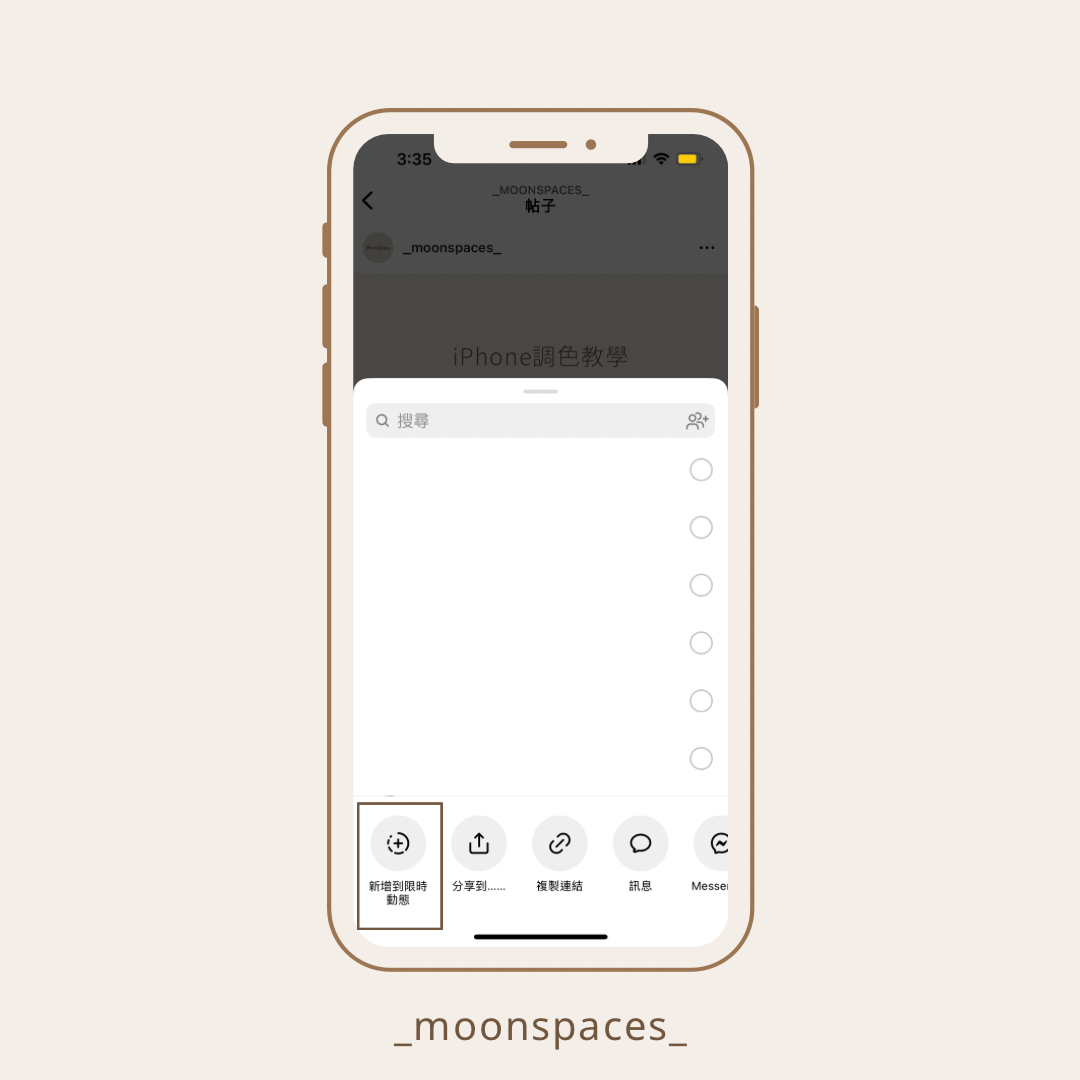
當貼文出現在限時動態時,點擊貼文出現白色框框。

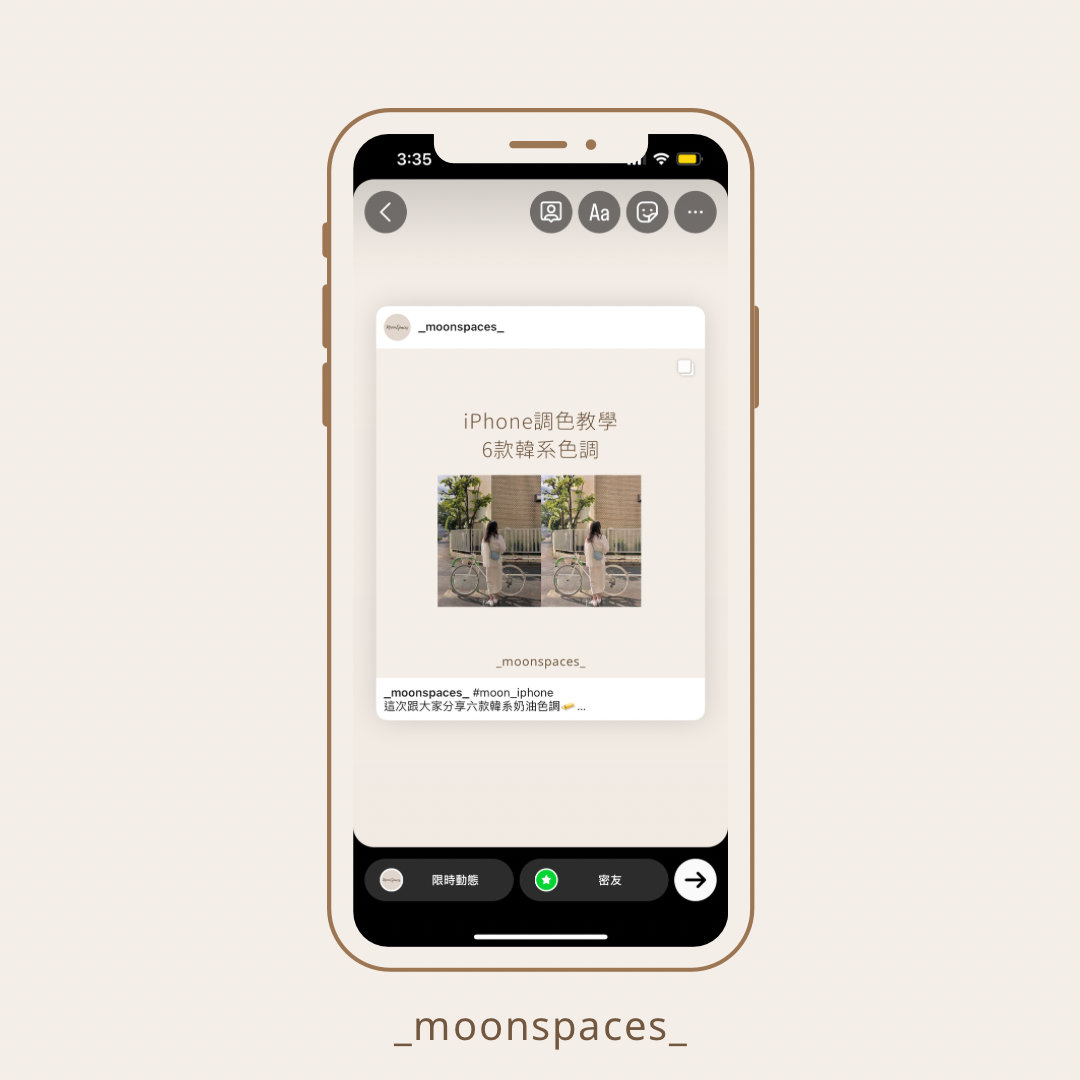
使用右上角‘繪圖’功能,選擇其中一隻顏色,長按限時動態背景,直至背景轉為畫筆顏色,然後儲存限時動態。

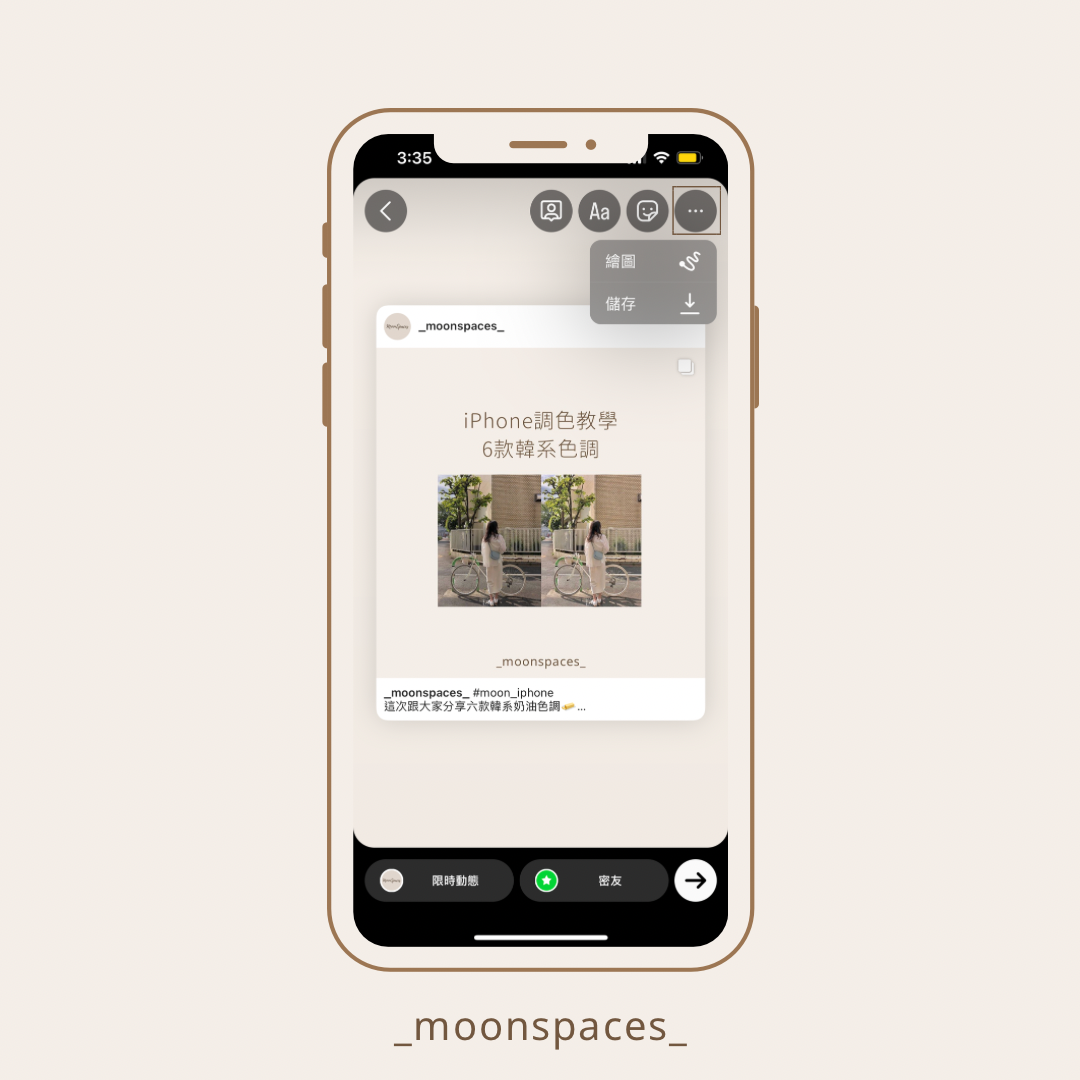

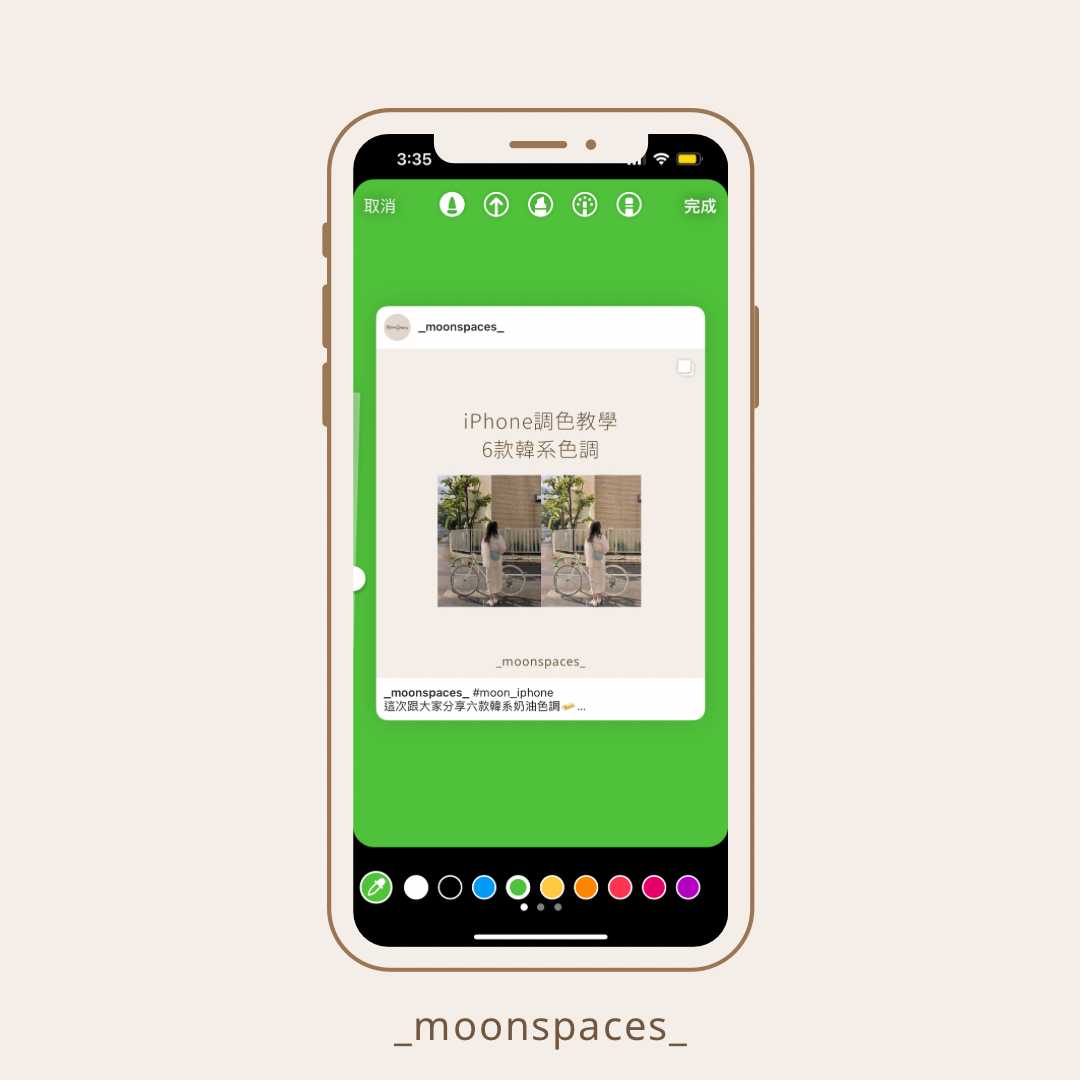
步驟二 摳圖
在步驟二中,會使用兩種方法製作邊框。
方法一
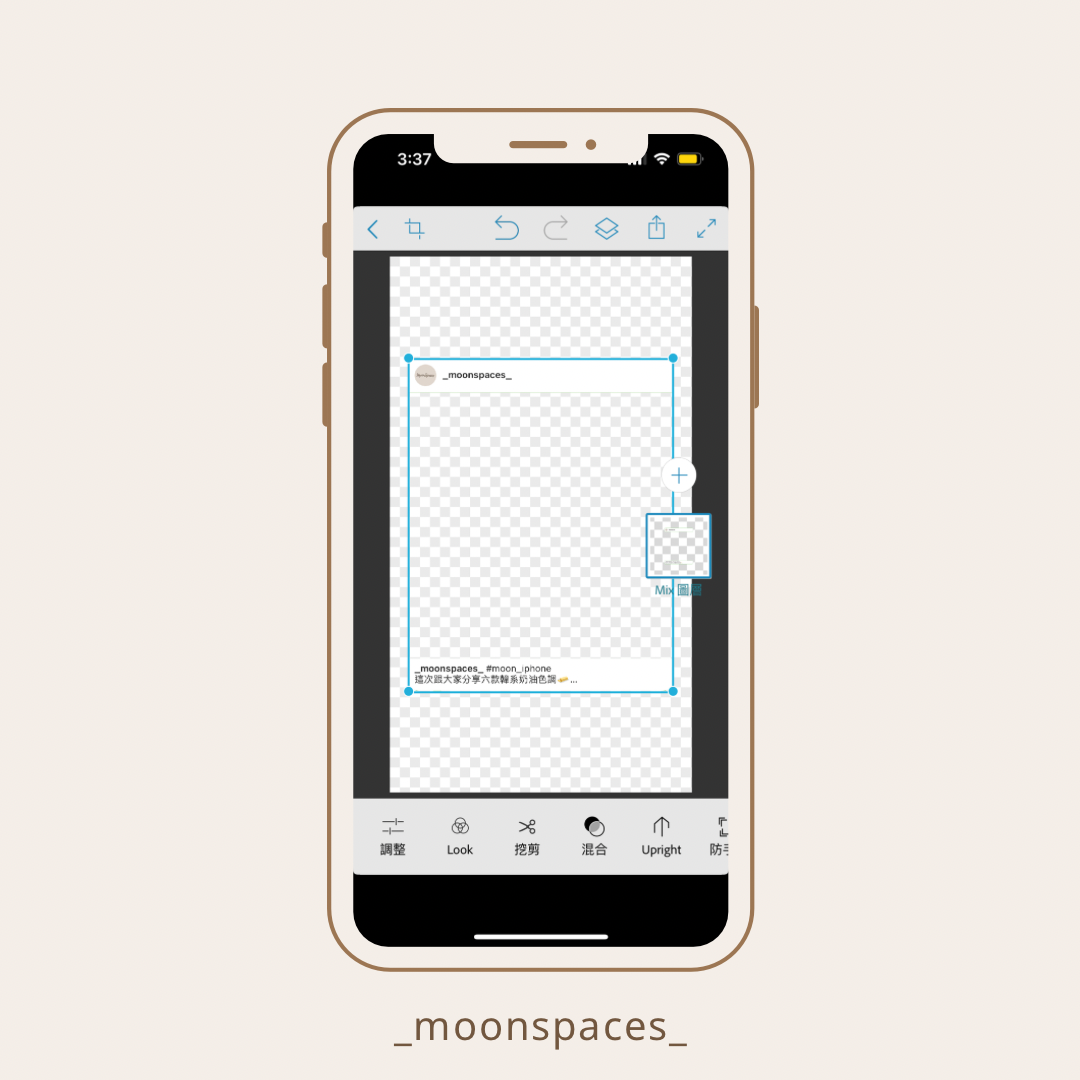
適用於非iPhone用戶,使用可摳圖的APP,匯出白色邊框位置。

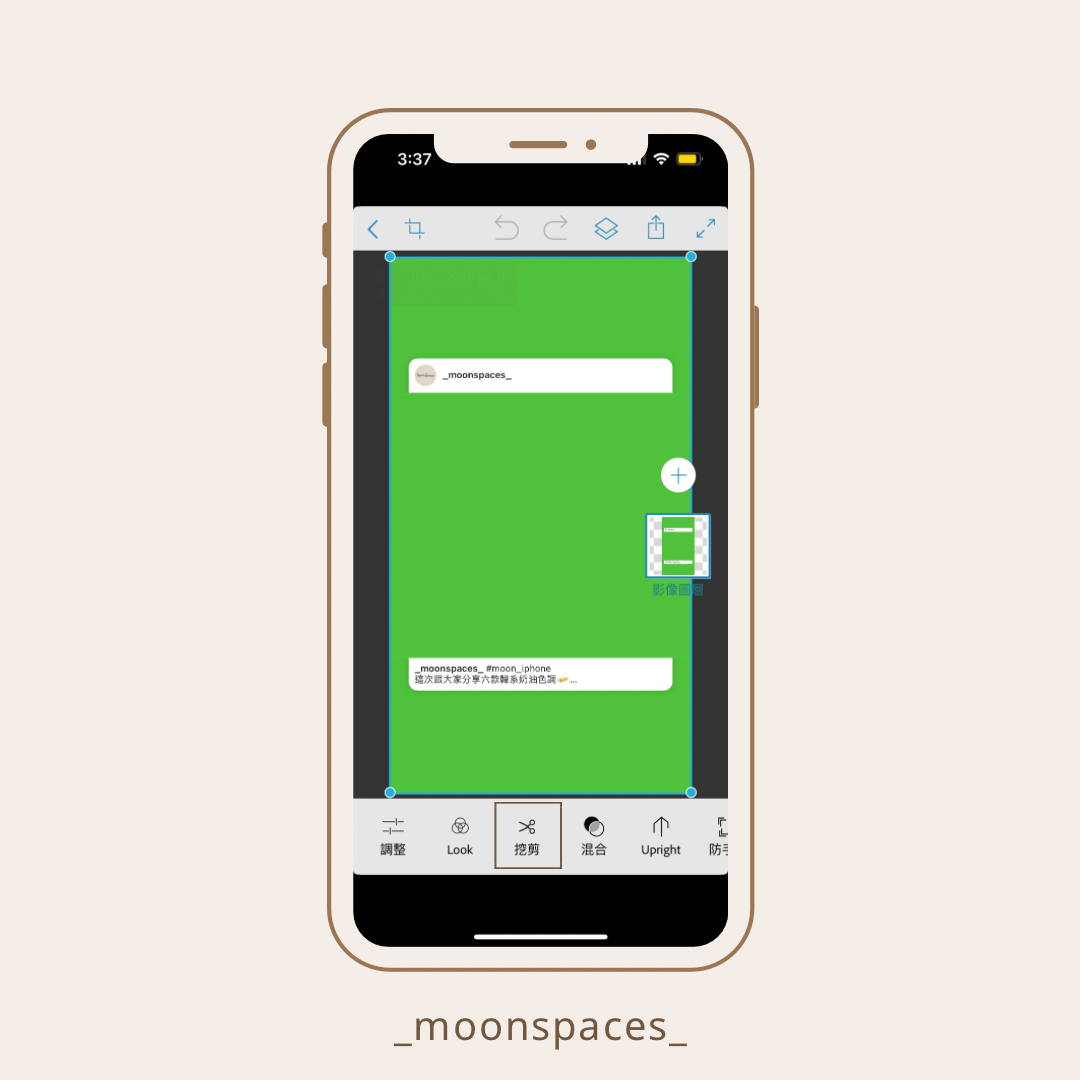
以下使用Photoshop Mix示範。

方法二
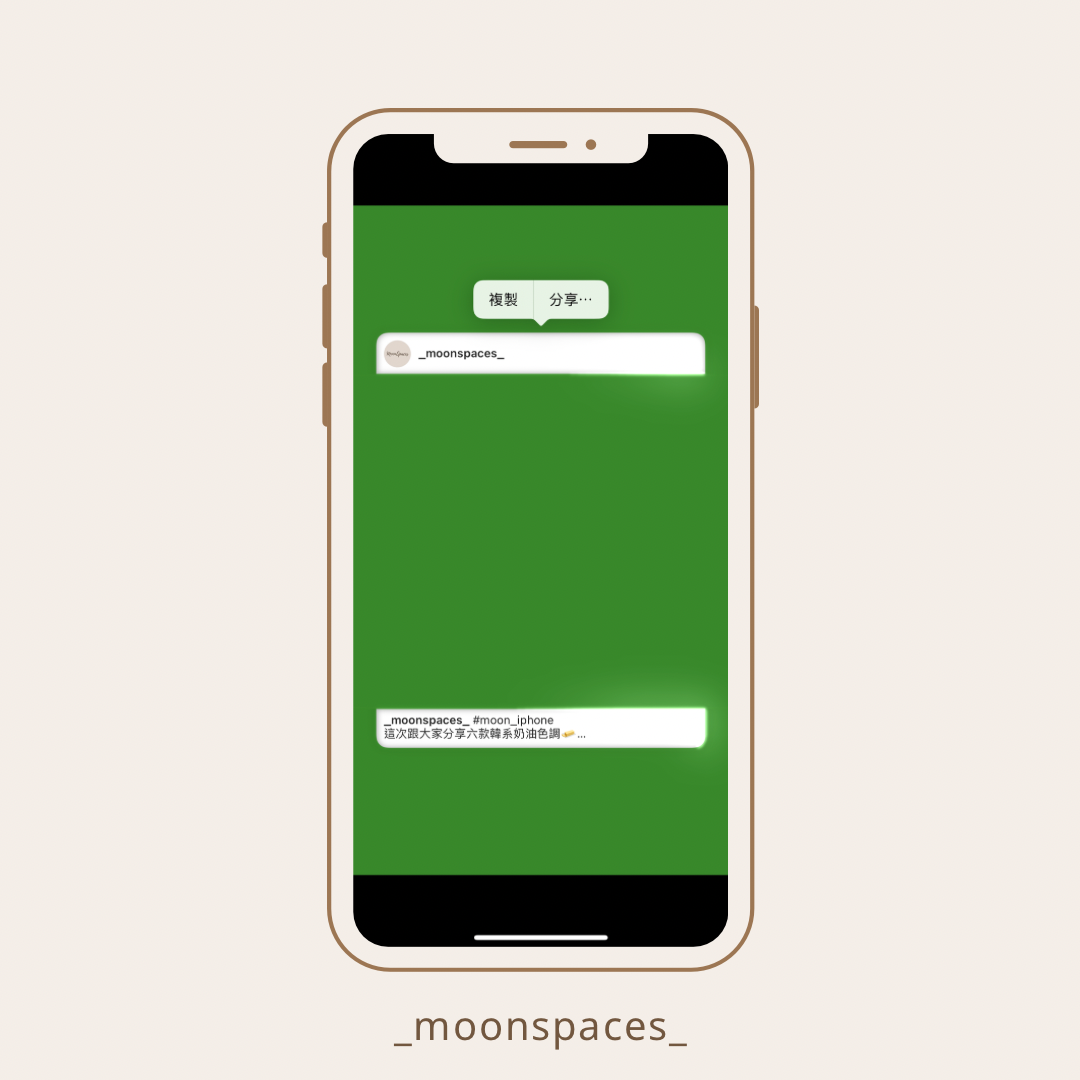
適用於iPhone用戶,在照片部份加上跟背景相同顏色的框框,然後儲存限時動態。

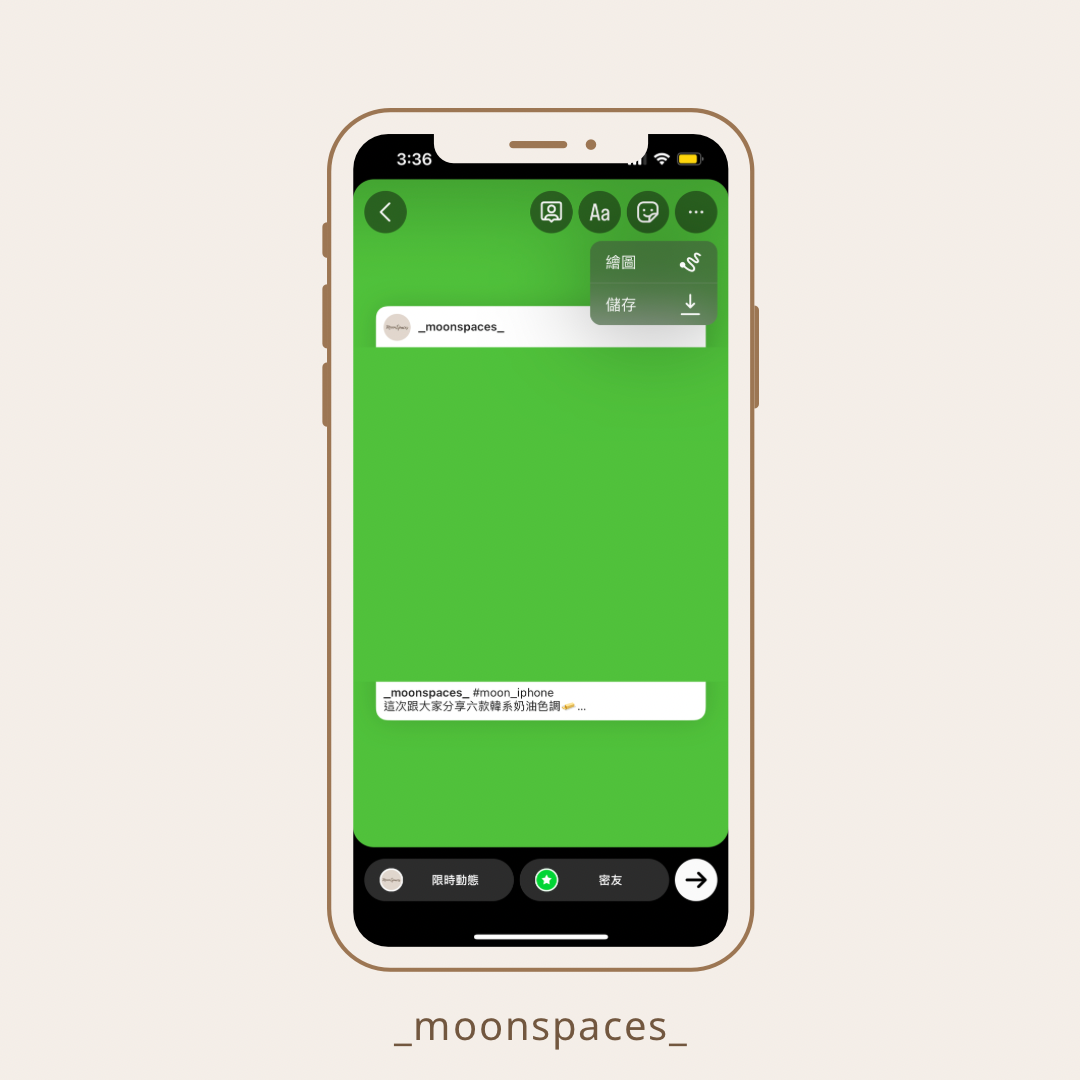
前往相片,長按白色邊框位置,直到出現複製鍵,然後複製照片。

Instagram功能介紹
步驟三 製作貼文
選擇需要轉發的貼文。

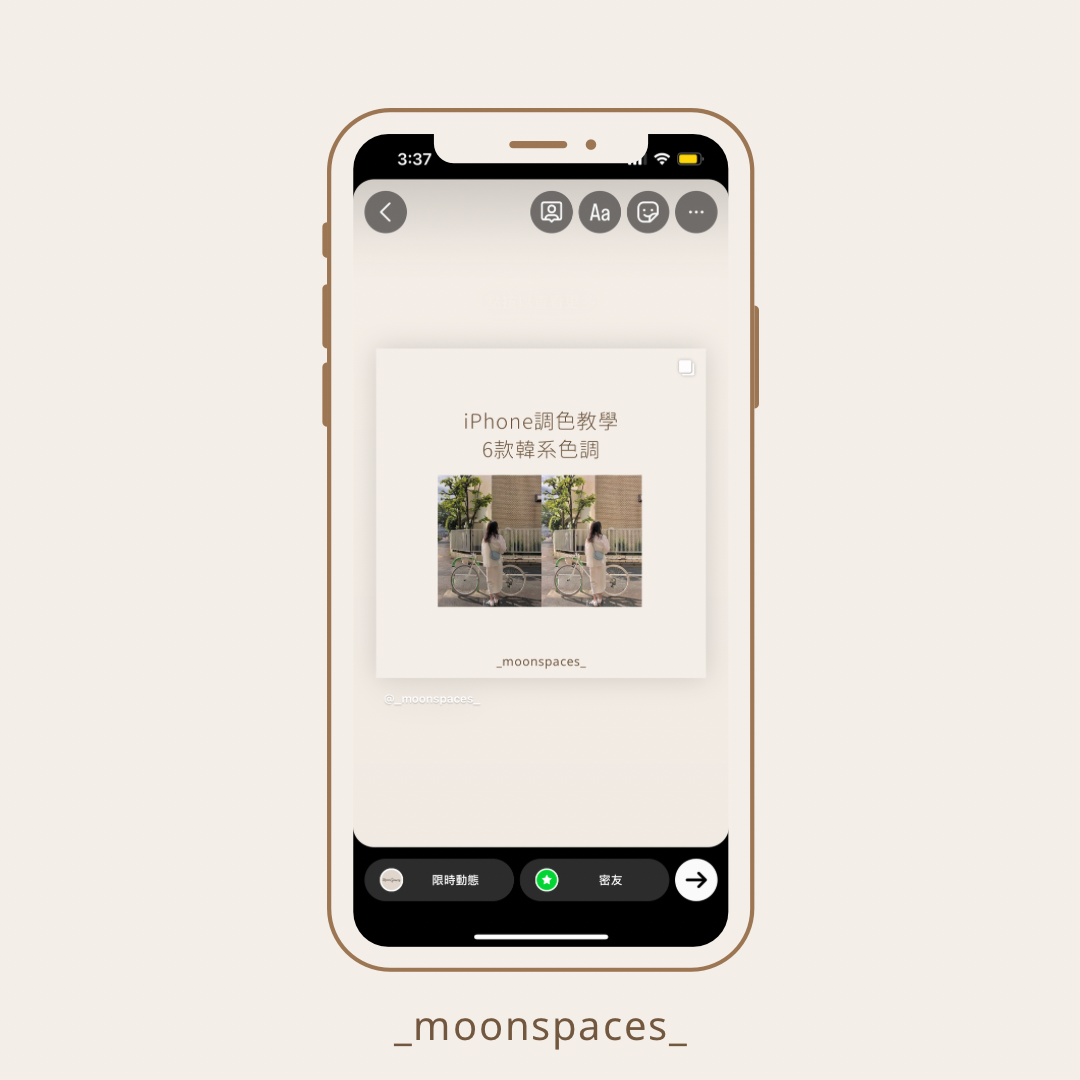
然後選擇‘貼圖’功能,貼上背景照片。

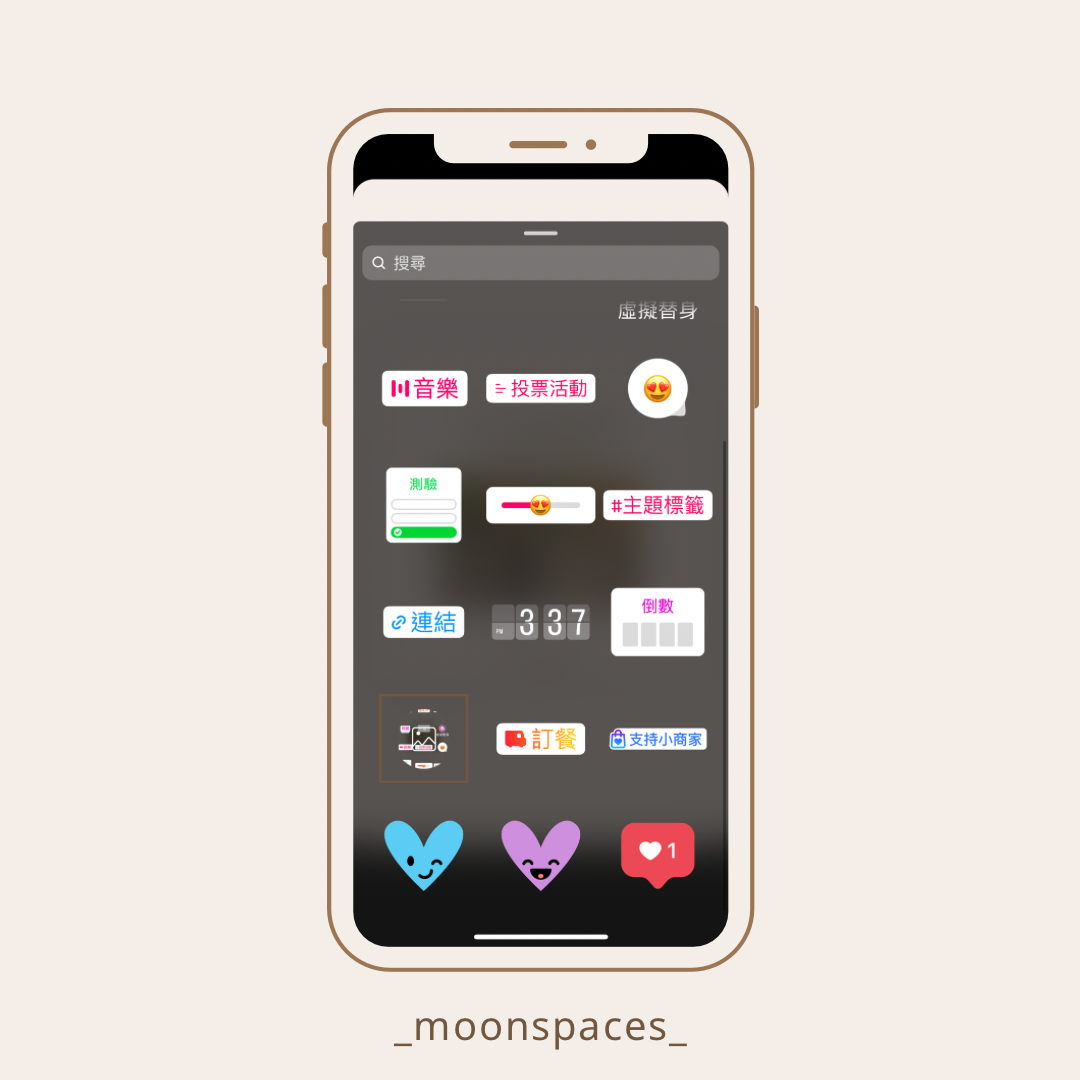
最後,重複以上步驟貼上白色邊框。如使用iPhone内建摳圖功能,只是要按‘Aa'鍵,貼上邊框。

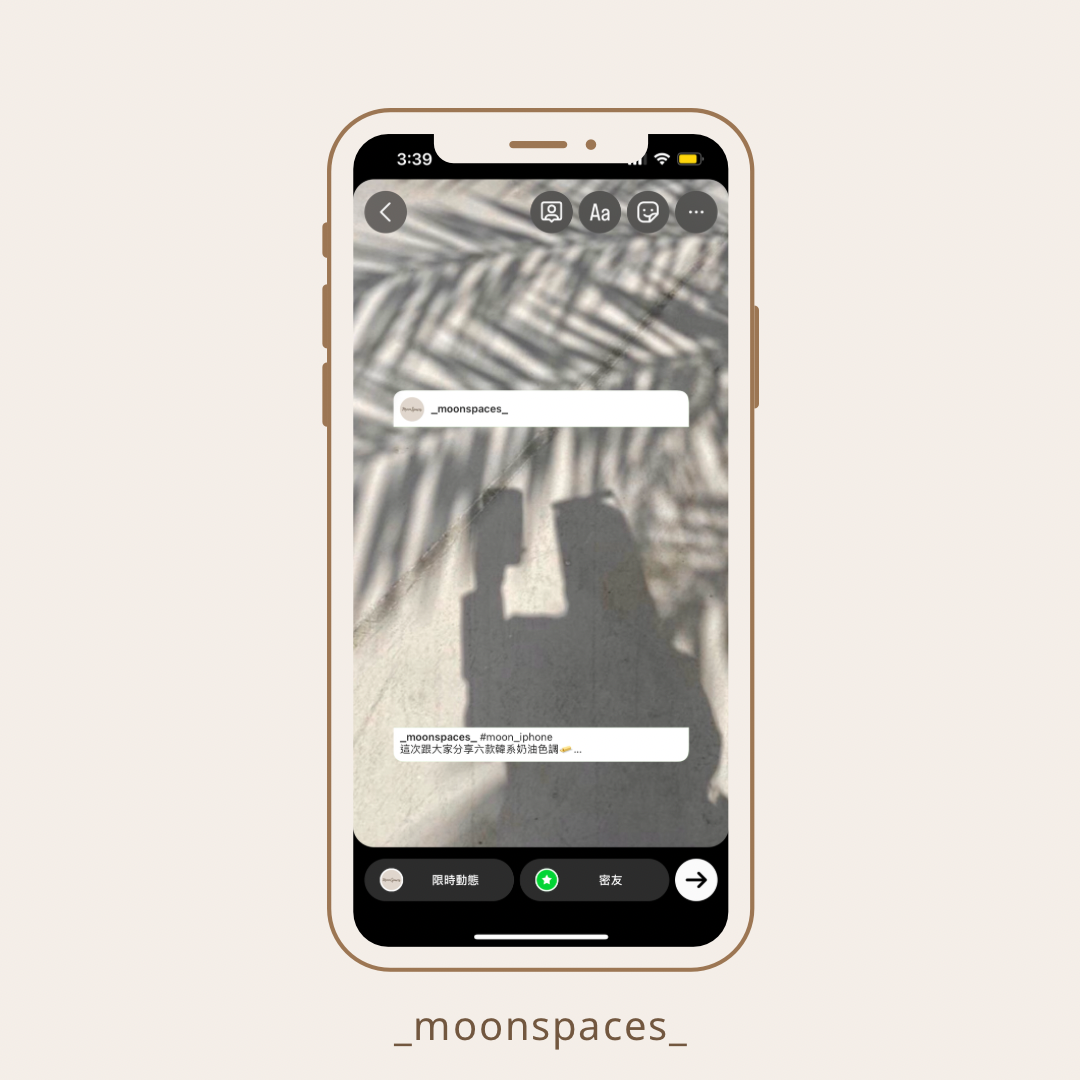
簡單三步讓你擁有特別的限時動態,除了邊框之外,也可以增加GIF圖,讓限時動態變得更好看!
GIF推薦
喜歡這次分享,在下面留言告訴Moon
初次來訪的你,歡迎點下追蹤
Moon的IG主要分享Foodie/Lightroom/iPhone色調和一些提升IG質感的小技巧
追蹤Instagram @_moonspaces_
Telegram頻道 moonspaces
不想錯過任何一個分享,記得追蹤各個社交平台
#Instagram #IG #Instagram教學 #Instagram美編 #Instagram限時動態 #限時動態 #限時動態美編 #美編 #IG教學 #IG美編 #IG限時動態