關於畫畫-SAI2的功能筆刷以及水彩邊界效果和超好使用的尺規

之前就用過SAI1 雖然平常畫圖還有用效果等等
都還是習慣PHOTOSHOP
但是SAI的線稿非常漂亮 他和PS像素計算好像不太一樣
在PS太小的像素在SAI還滿清楚的 而且SAI的麥克筆混色非常乾淨
所以試用到期之後就入手了 SAI2

SAI2多了很多功能 但合併很多在死介面裡 不常用的就卡了一個大個位子
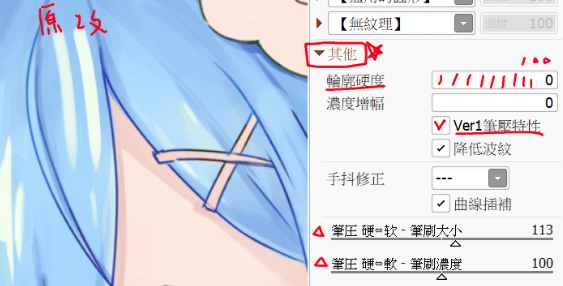
畫了一下 一直覺得比起SAI1的鉛筆 2的異常的糊 但我的濃度是100趴
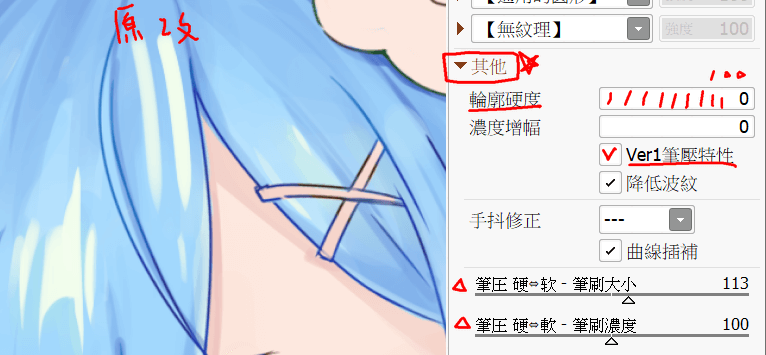
爬了很多文 結果都沒找到 沒想到收在"其他"裡面 照上面設定就可以跟1一樣銳利
橡皮擦也一樣要設定 不然就像我一直擦不乾淨 收尾的地方會感應到輕筆壓
覺得他預設這樣有點不好哀 QQ 我之前找不到設定就只好畫一點擦一點 讓他保持銳利

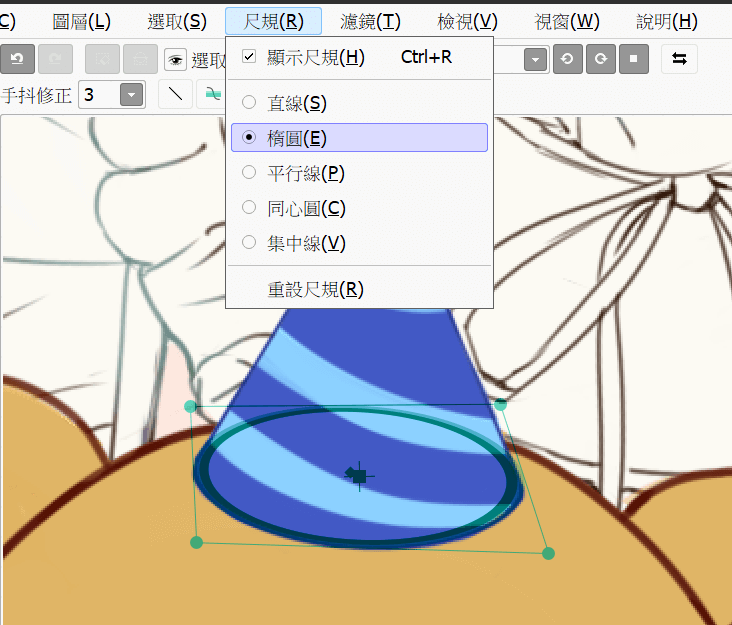
另外一個超好用的圓形尺規!!! 簡直是拯救了世界~~~~
用尺規後 按SHIFT可以正比調整 CTRL任意變形 +ALT可以同心 (和PS差不多)
重點是他不顯示還是會在同一個位置 非常方便
要使用的時候 就一樣像透視線使用 筆在上面畫自然會貼合(不過小小不滿是尺規邊緣是半透明的 所以真正要對齊有點難~需要眼力 )
PS~~ 圖層上面也有增加透視線 很方便也是用 → SHIFT可以正比調整 CTRL任意變形 +ALT可以同心
有按有編輯這樣 一開始不知道整麼移動的我 按住上面任一個鍵 把滑鼠一到中心點會變成移動鍵

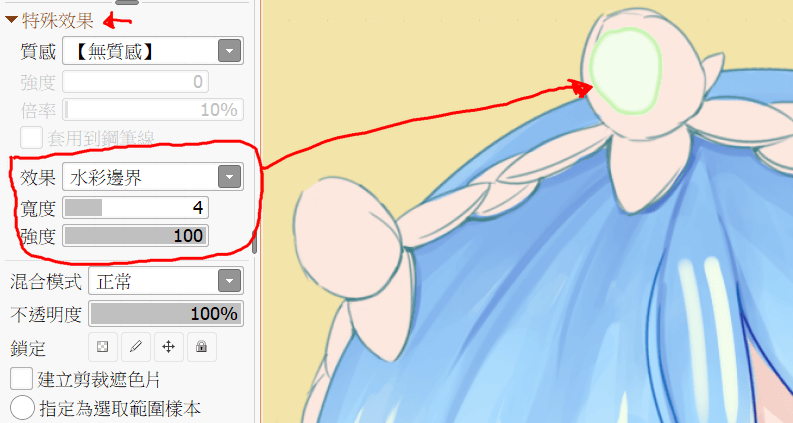
再來是這個啦~~水彩邊界 也是藏在小三角形裡面 這個是套用整個圖層 (有點像PS的筆畫效果 只是這個不能條外線顏色)
看很多人問這個水彩邊界 有人回答是事後加筆 不4~~
這次SAI2加了很多PS裡的東東變得很方便 還有圖層遮色片
其實我剛學電繪最早是用PAINTER畫畫 我很喜歡他CTRL+ALT可以調筆刷的功能
PS裡面好像只能按右鍵調或是用拉的
這點SAI裡面也有保留
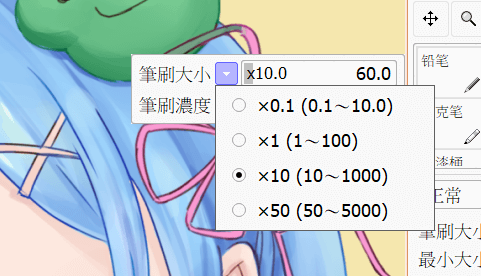
而且他還做了調整筆刷倍率的設定 非常好用 我很喜歡~~~
如果你筆刷調到最大還是很小 記得按下三角形調整一下倍率