超適合情侶共享的行事曆APP你下載了嗎?讓你一目了然的行事曆,趕快點進來下載!


1 / 1
這次為大家介紹一款超好用的行事曆APP,這款APP不僅比我們手機內建的行事曆還要清楚易懂,還可以另外開個行事曆與家人朋友共用! 我已經使用超過兩年,也時常推薦給身邊的朋友用過的都說真的實用!趕快跟著我往下看看該怎麼使用吧!
可以先看看這篇文章,是用Time tree整理的喔!
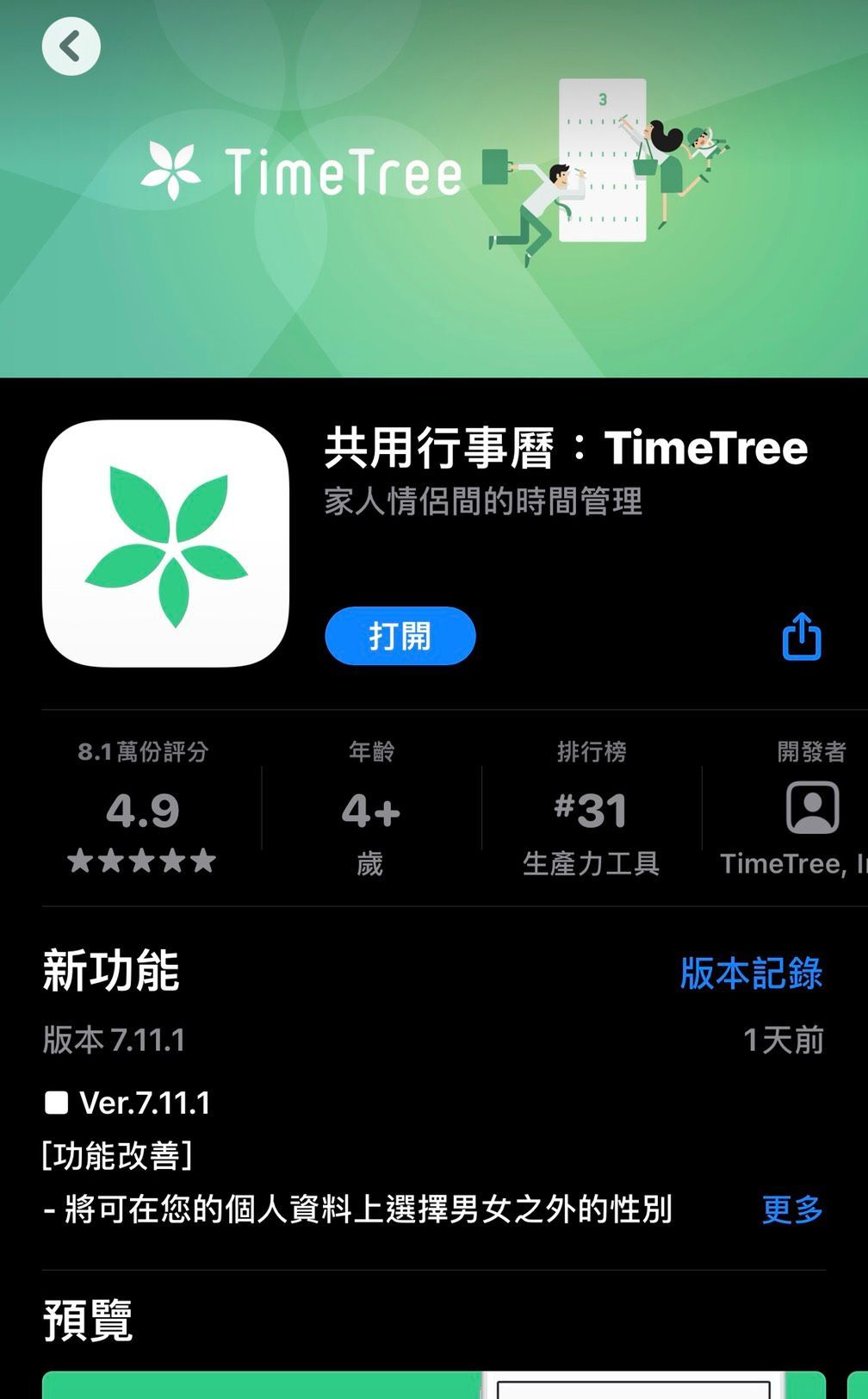
STEP1 下載Time Tree
載點:ios點我/ GOOGLE 商店點我 /網頁版點我

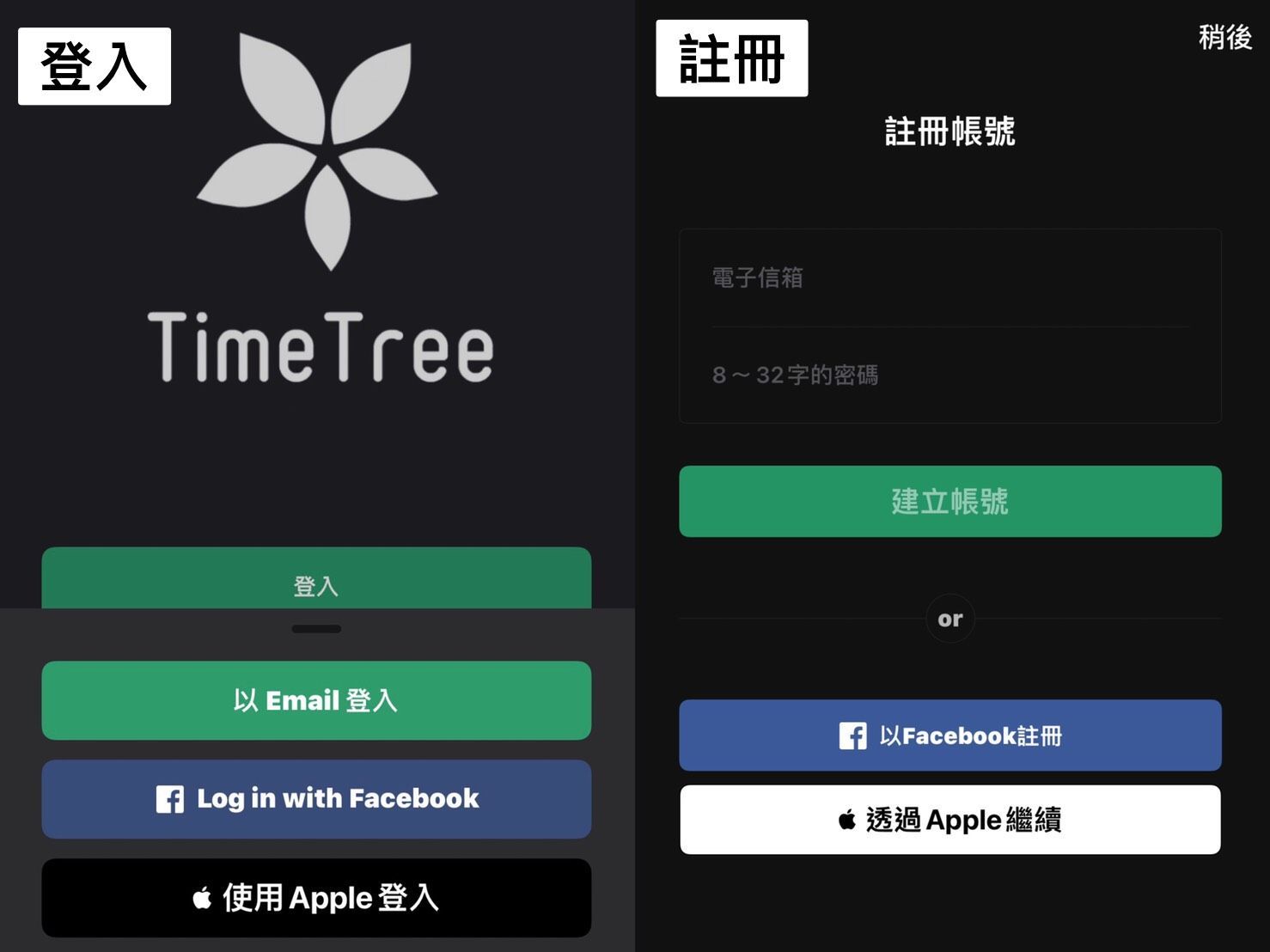
STEP 2 登入或註冊
↓可以綁定EMAIL、FB或是APPLE帳號,這樣就不用擔心建好的內容消失不見

現在可以正式開始使用拉GOGO!

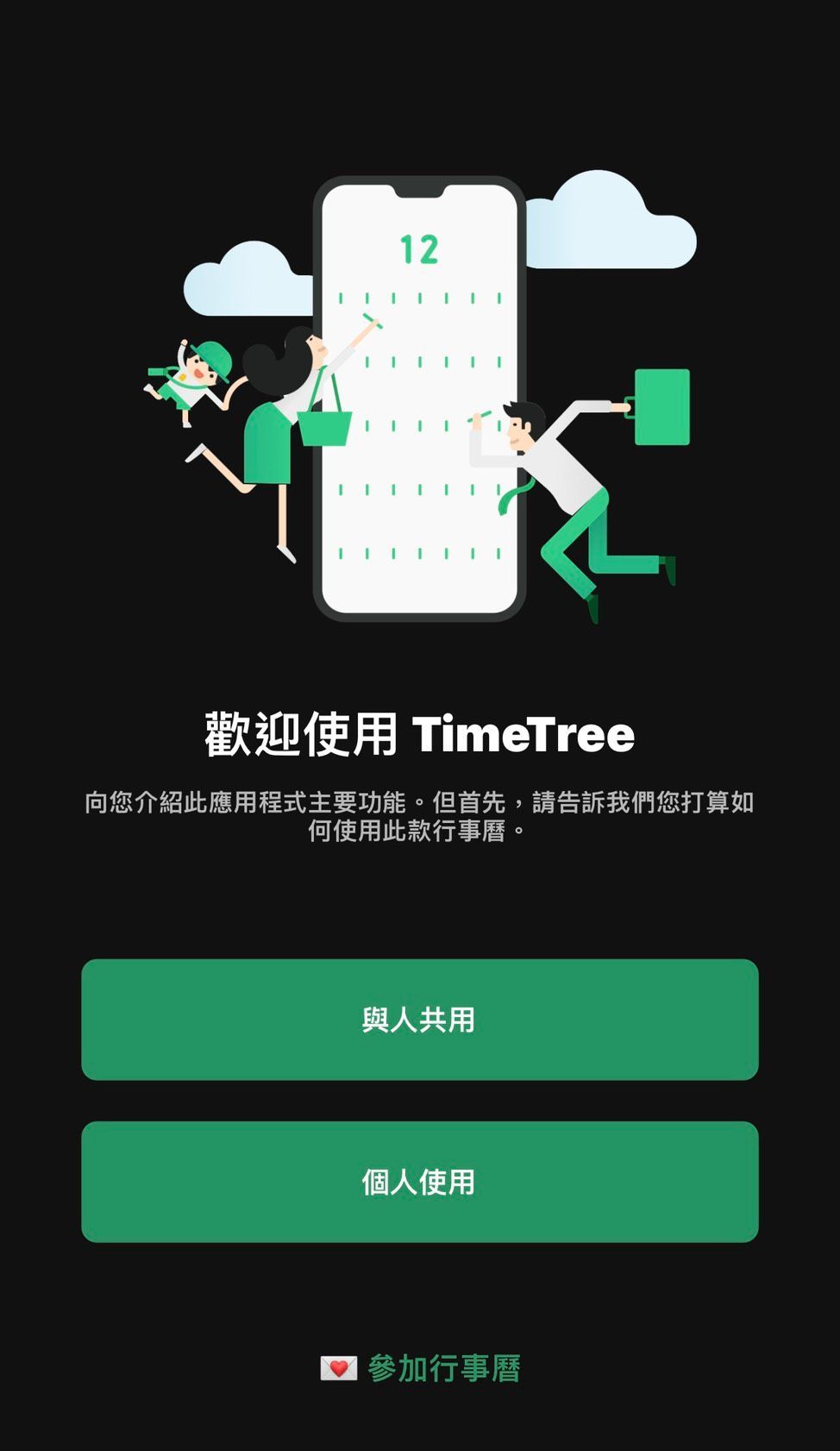
STEP3 建立行事曆
↓選擇一個用途吧
我最喜歡TIME TREE的一點是可以開多個行事曆,分別與家人、情人、朋友或是工作用


STEP4 邀請朋友共用行事曆
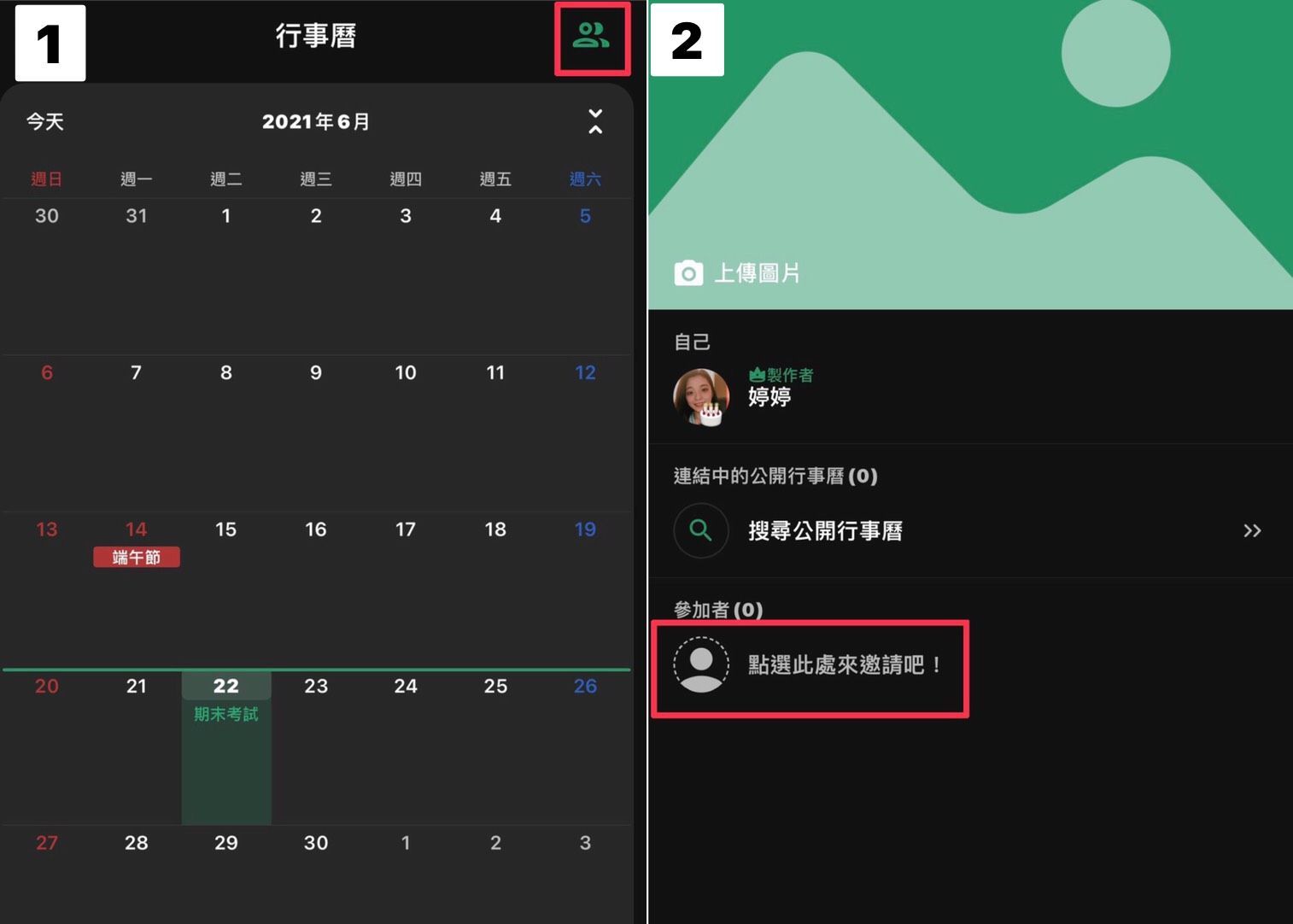
↓按下圖一右上角的紅框,就可以進入邀請畫面(圖二)

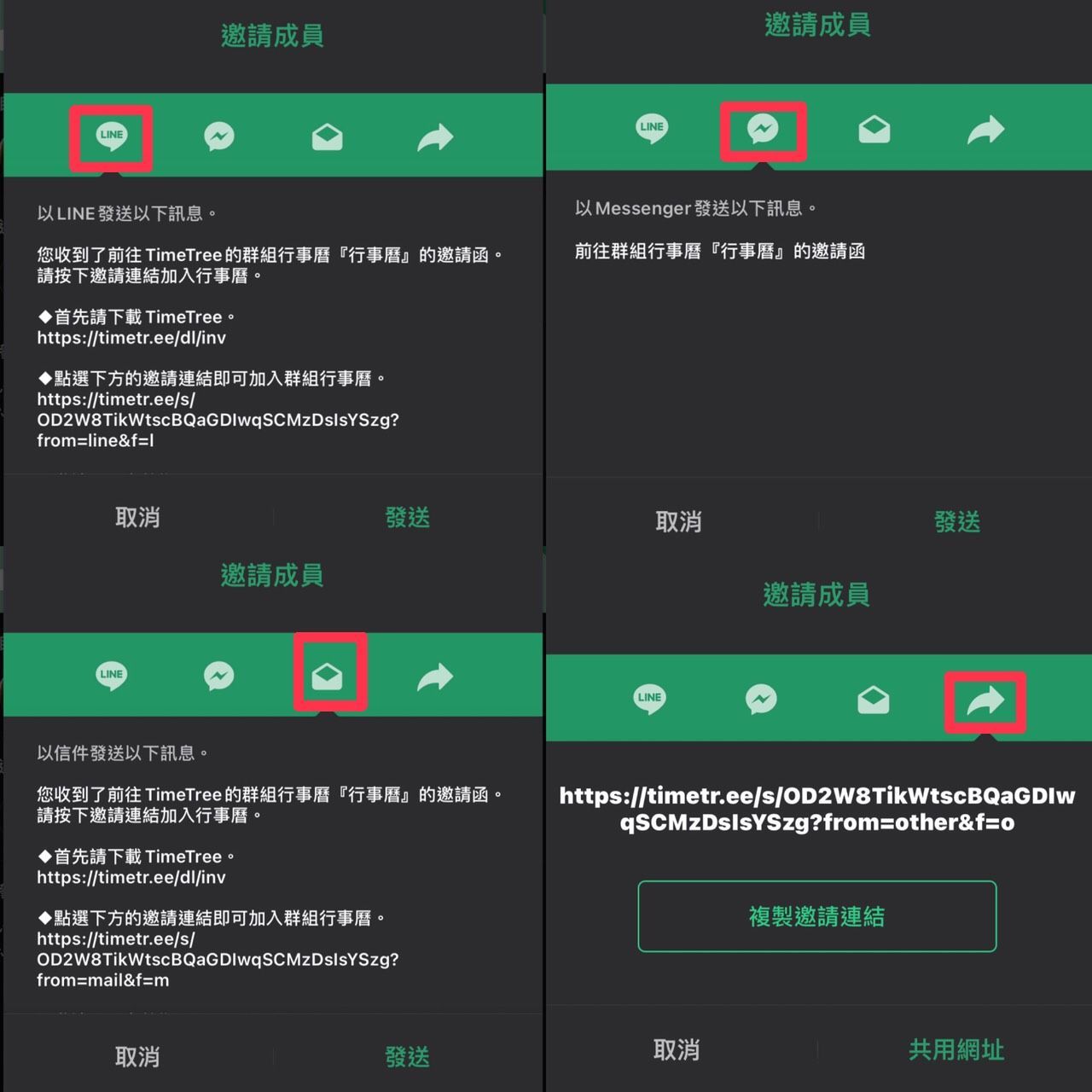
↓可以選擇LINE、MESSAGE、簡訊或是連結傳送邀請連結
邀請連結都是有時效的要注意唷!

STEP5 建立行程
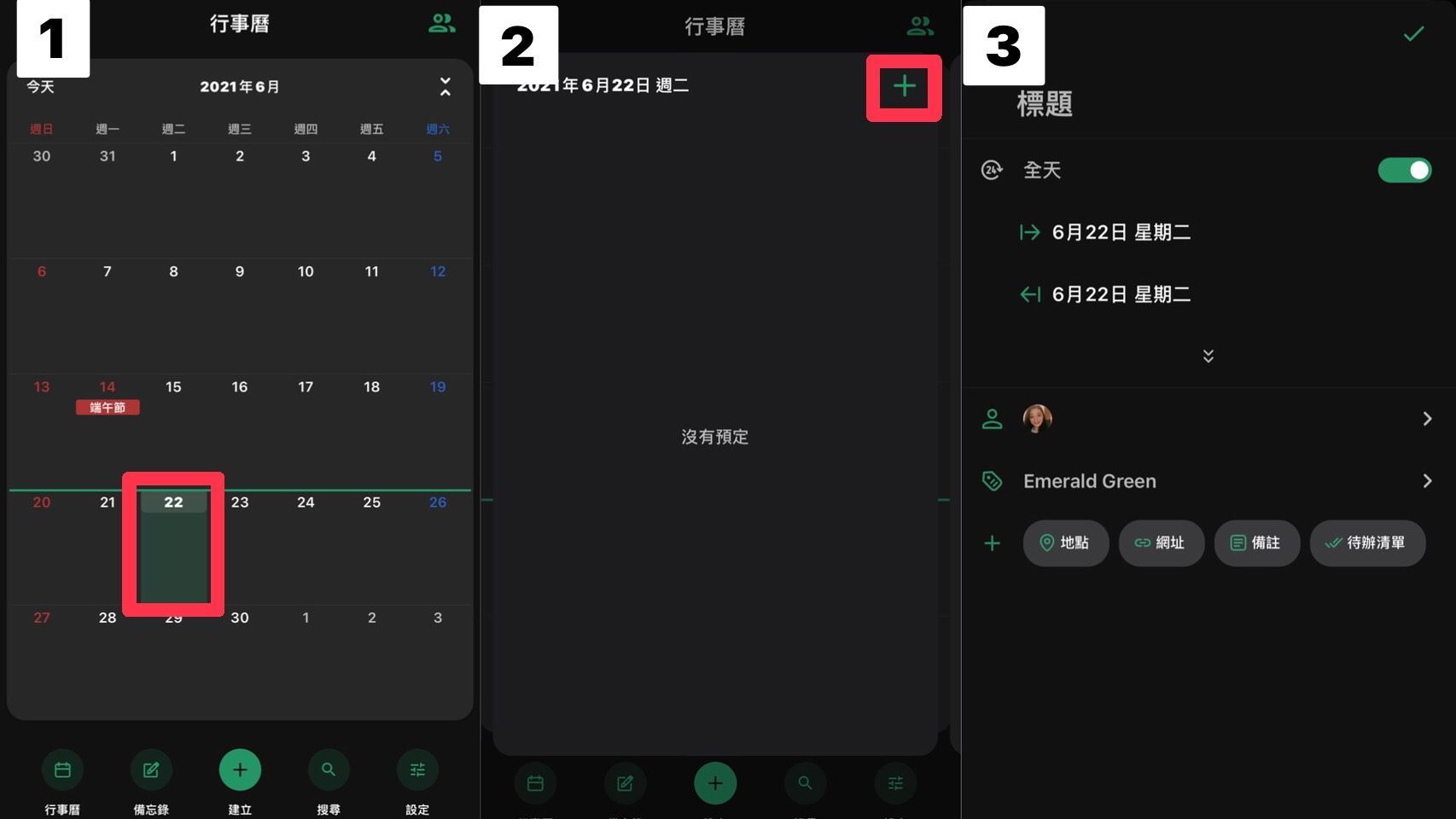
↓點圖一選擇行程的日期,再按圖二右上的加號,再將圖三行程的資訊填寫完

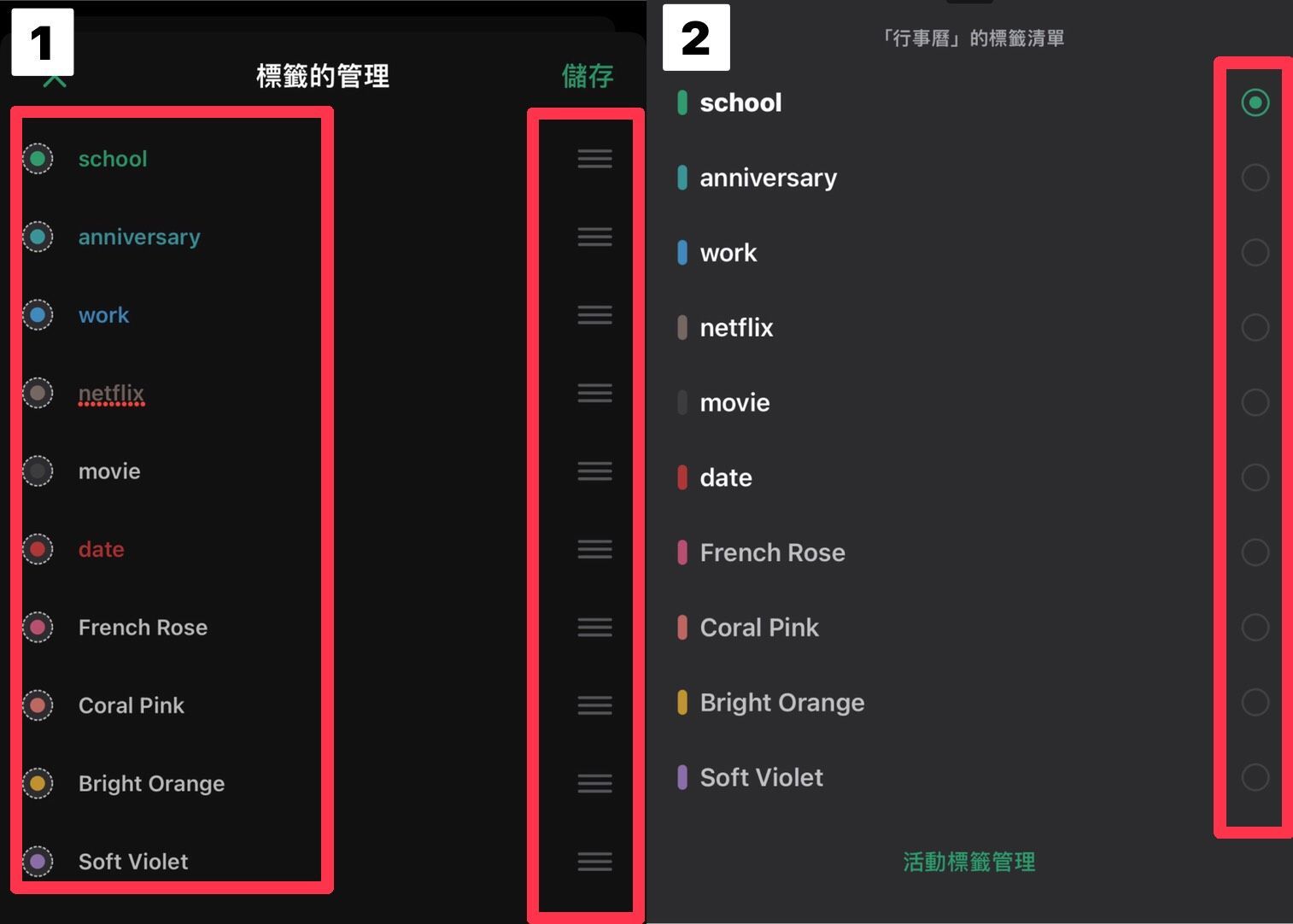
STEP6 設定標籤
↓點選圖一的紅框,再點選圖二活動標籤管理
可以利用這個功能將行程分類,在行事曆上可以用字體的顏色分辨標籤

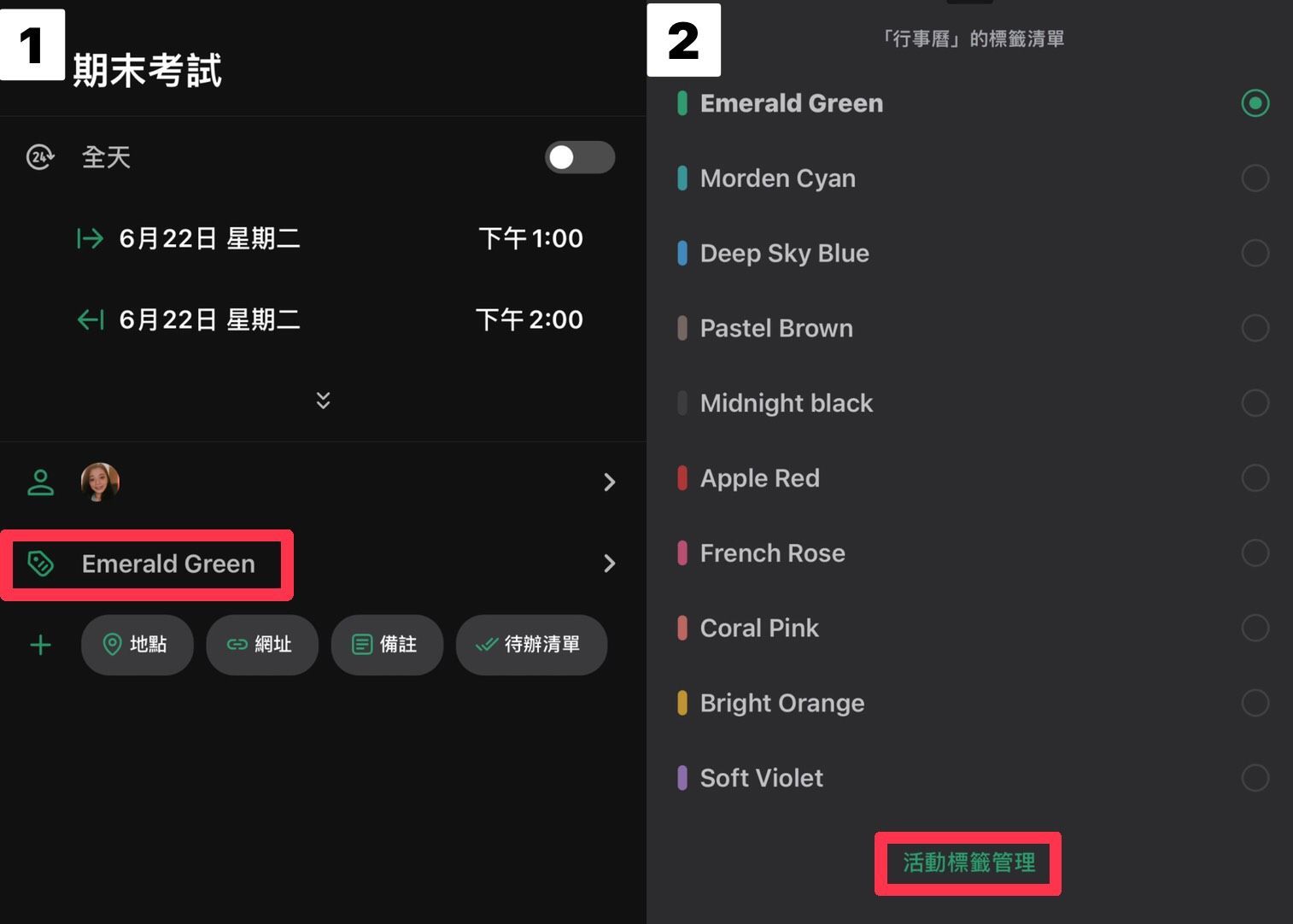
↓點選圖一左邊的紅框更改標籤名,儲存後再點選圖二紅框選擇標籤
圖一右邊的紅框則可以移動標籤的順序
我個人習慣會加上電影上映和NETFLIX上檔的日期

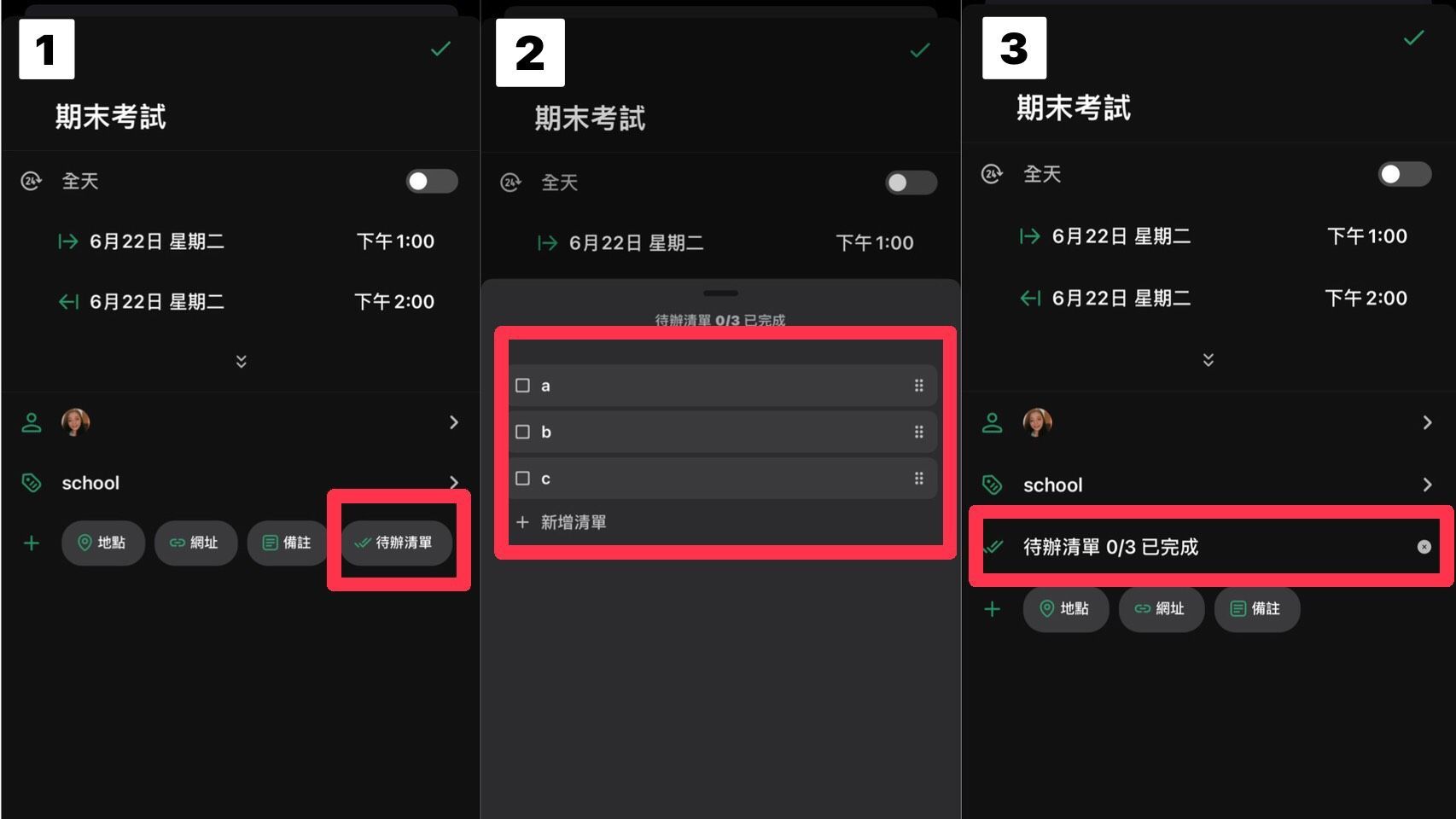
STEP7 新增代辦事項
↓點選圖一紅框的代辦事項,就可以新增代辦事項(圖二),儲存後可以看到圖三紅框會出現待辦清單

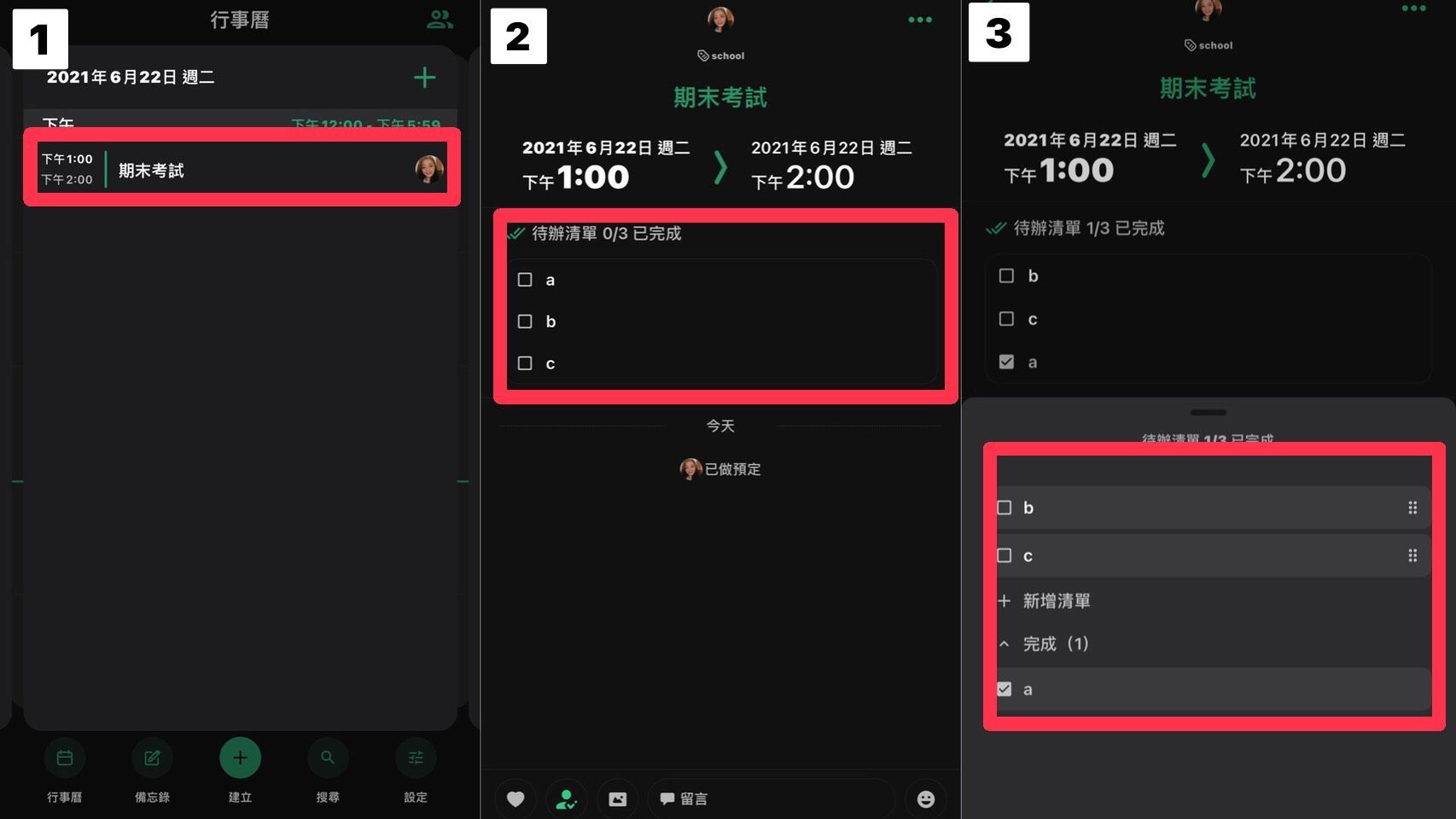
↓點選圖一紅框的行程,再點選已完成的清單列(圖二),完成後可以看到完成的代辦清單在完成區(圖三)

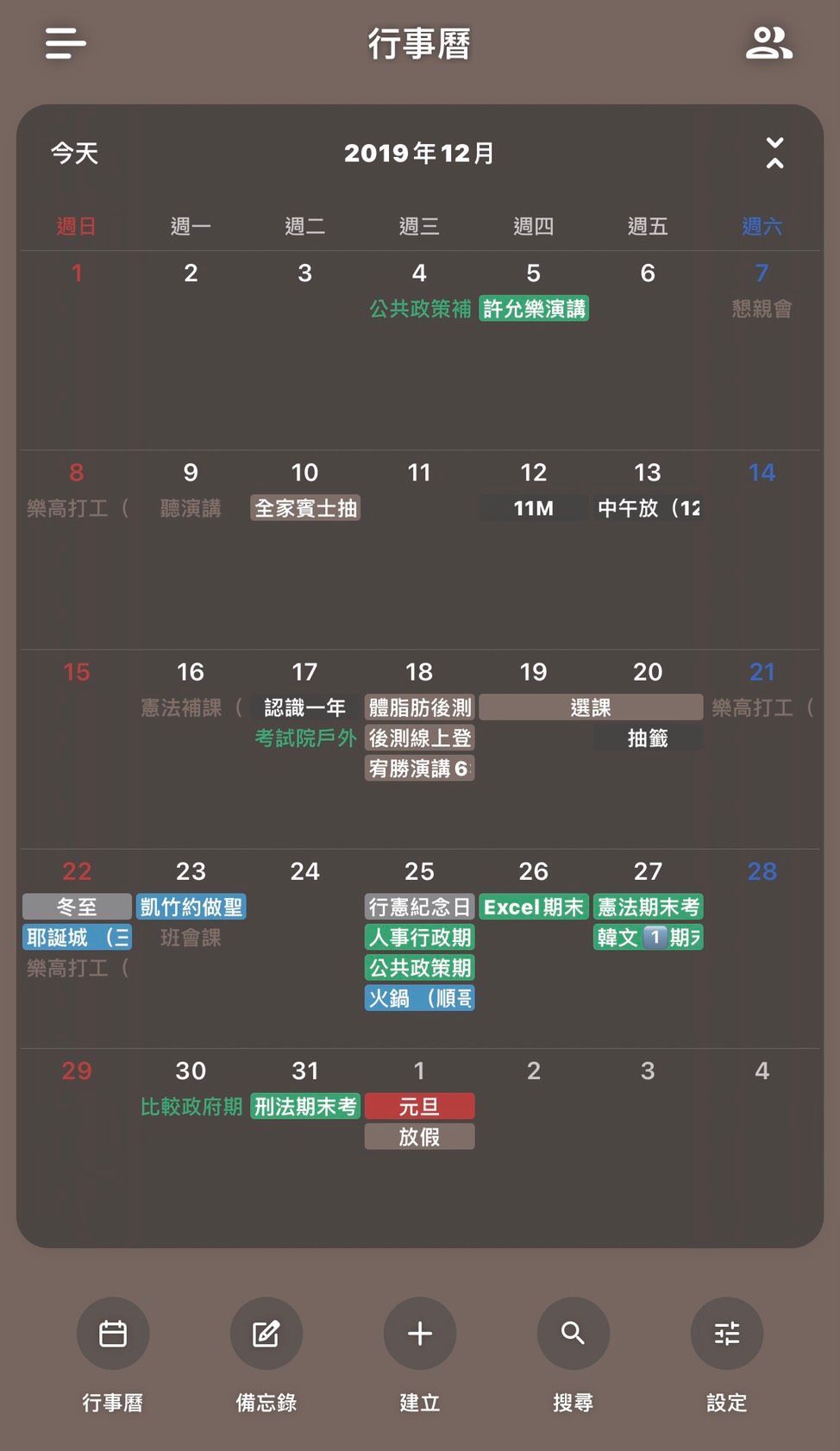
最後給大家看看我在2019年12月時的行事曆
如果行程勾選整天,那麼你的行程會框起來(例如5日許允樂演講)
那如果是一段時間的,就是一般字體

之前也有介紹過旅遊行程APP,連結我放在底下的延伸閱讀了,有興趣可以點進去看看。看完我的介紹是不是覺得Time tree真的很實用呢?趕快跟著我的步驟排好行事曆吧!喜歡這篇文章的話按個喜歡,也歡迎大家追蹤我的instagram,有甚麼問題可以在下方留言告訴我~
延伸閱讀